适合屏幕的面板
将简介、评论和推荐视频集中在一起。选择所需标签,并根据屏幕调整面板宽度。
让桌面版 YOUTUBE 更好用
所需信息,集中呈现。
观看方式,由你掌握。
已在 Chrome 应用商店免费上架。
0.3.62 · 兴趣收藏库最新更新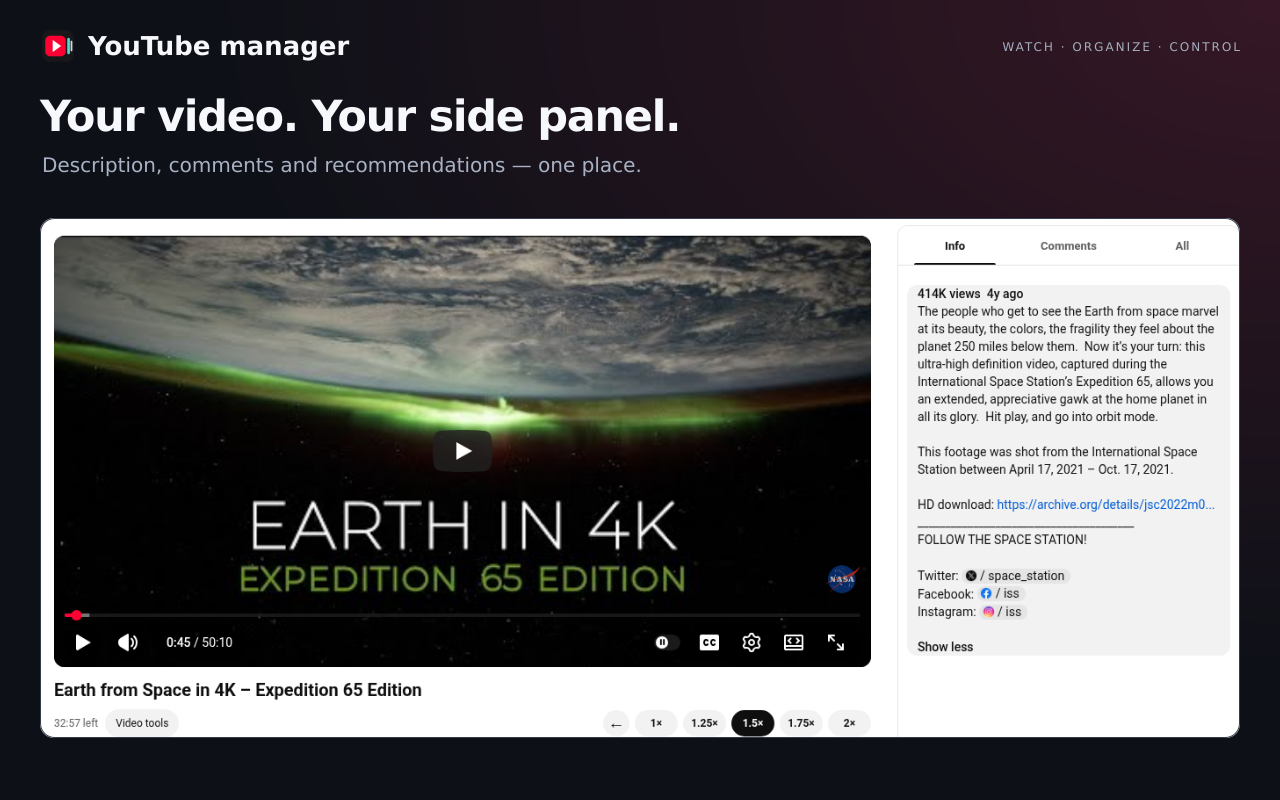
少一点繁琐,多一点专注。
将简介、评论和推荐视频集中在一起。选择所需标签,并根据屏幕调整面板宽度。
可选 1、1.25、1.5、1.75 或 2 倍速。为不同频道保存播放速度,并查看剩余观看时间。
保存时间点并添加笔记。精确返回所存位置,或通过 A–B 循环反复观看某个片段。
下次更新预览 · 0.3.62
按兴趣主题整理频道、集中浏览视频、比较主题并查看频道活动。
创建主题并添加频道后,视频就会自动汇集。同一频道可以加入多个主题。
在侧栏选择最多 3 个主题,即可比较视频。
活动状态依据“视频”、“Shorts”和“直播”标签页中可见的最新上传判断。日期缺失、不确定或数据过旧时保留为未知。此处移除不会取消 YouTube 订阅。
兴趣收藏库可按主题整理频道,并将各频道的最新视频集中在一处。
点击“我的主题”旁的+创建主题,设置名称、图标和颜色。选择上级收藏库即可创建子主题。
通过“添加频道”输入网址,或使用“从当前页面选择”。也可以在左侧订阅列表的“管理”中选择频道并加入主题,原有分类会保留。
添加频道、打开收藏库或返回标签页时,会自动更新视频和上传时间。已保存的视频会先显示,更新时仍可继续浏览。
使用左侧复选框选择最多 3 个主题,再点“比较主题”,即可并排查看各主题的视频列表。
在视频卡片标记为已观看,再开启“隐藏标为已观看的视频”,即可保留待查看的视频。标记仅用于收藏库内。
在“频道活动”选择 90、180 或 365 天,查看更新较少的频道。“从收藏库移除”只整理这份列表,不会取消 YouTube 订阅。
关联 Google 账号并授权后,即可导入所选 YouTube 频道的订阅列表、添加到收藏集,或取消所选订阅。您不需要申请或输入 API 密钥。
请先确认已关联的 YouTube 频道名称。订阅列表直接通过 Google 官方 YouTube API 读取;断开关联或关闭浏览器后会清除临时列表。取消订阅会应用到实际账号,收藏集中的频道分类会保留。已观看标记与 YouTube 观看记录无关。
确认后,将在您的实际 YouTube 账号中取消订阅以下频道。首次使用时,Google 可能要求订阅管理权限。收藏集中已保存的频道和主题会保留。
账号订阅管理请在每台电脑的 YouTube manager 中关联同一个 Google 账号,并开启同步。无需开启 Chrome 自身的同步。关联时请授予账号和同步权限,不需要配置 API 密钥。
同步基本设置、搜索与功能偏好、各频道播放速度、收藏集主题与频道,以及已观看标记。书签、笔记和视频缓存仅保存在这台电脑。
开启后,同步范围内的数据会保存在已关联 Google 账号的 Drive 中,位于 YouTube manager 专用的非公开应用空间。不会访问普通 Drive 文件或发送到 NewJin Soft 服务器。Google 账号标识符、名称和邮箱用于确认已关联账号。关闭同步或断开关联会停止这台电脑的同步;现有云端副本仍会保留。
请先确认已关联的 YouTube 频道名称。订阅列表直接通过 Google 官方 YouTube API 读取;断开关联或关闭浏览器后会清除临时列表。取消订阅会应用到实际账号,收藏集中的频道分类会保留。已观看标记与 YouTube 观看记录无关。
打开 YouTube 左侧订阅列表的“管理”。按名称搜索、排序或按收藏库收录状态筛选,再选择当前显示的全部或部分频道并指定主题。名称右侧会显示简短的上传时间,并自动更新。
从视频、Shorts 和直播确认到的最新公开发布。—:尚未确认日期;~:信息不完整或较旧。使用期间,列表和收藏库会自动更新。
添加频道、打开收藏库或返回标签页时,会自动更新视频和上传时间。已保存的视频会先显示,更新时仍可继续浏览。
从收藏库和订阅管理,到搜索、播放及页面布局,一次了解当前的功能与改进。
关联 Google 账号后,可导入全部订阅、搜索并选择频道,再添加到主题。取消所选订阅需要先确认列表并授予额外权限。用户不需要配置 API 密钥。
在 YouTube manager 中关联同一个 Google 账号并开启同步,即可跨电脑共享设置和收藏集。使用 Drive 的应用专用空间,支持逐项合并和同步删除操作。无需开启 Chrome 自身的同步或配置用户 API 密钥。
新功能:支持子主题、自制图标和颜色的兴趣收藏库、视频集中浏览、最多 3 个主题比较、已观看标记与频道活动查看。
将左侧订阅列表中已加载的频道全部或部分选中,加入感兴趣的主题。支持按名称搜索、按名称或最新上传排序,以及按收藏库收录状态筛选。上传时间显示在频道名称右侧。
添加频道、打开收藏库或返回标签页时,会自动更新视频。已保存的视频会先显示,更新时仍可继续浏览。关闭收藏库不会中断正在进行的查询,收藏库内也不再需要单独的确认或停止按钮。
收藏库入口位于“搜索选项”左侧。退出全屏或顶部菜单发生变化后,入口按钮仍会恢复显示。收藏库和订阅管理的下拉菜单,包括展开的列表,都采用设置页面的配色。
在搜索框旁的“搜索选项”中统一选择上传时间、内容类型、时长、相关性或热度及其他条件。时间可选不限、最近24小时、7天、30天或365天。重复搜索和切换页面时保留条件。关闭保留筛选后,在首页选择的条件仅对当前页面生效。
首页推荐支持上传时间、视频/Shorts和时长筛选。排序、其他条件以及频道、播放列表、电影类型仅适用于搜索。使用相应筛选时,无法确认所需日期或时长的卡片会被排除;选择不限或关闭功能后恢复。
修复刷新后推荐只加载几条便停止的问题。隐藏的Shorts也会复用现有发布时间查询和缓存,符合条件的卡片会分组显示。不强制滚动,也不添加白色等待卡片。条件较严格且达到自动填充上限时,请向下滚动或选择加载更多推荐。
减少重复位置计算和响应解析开销,并调整滚动时的附加信息处理。同一视频共享请求与缓存,应用条件时减少不必要的整页刷新。修复重置条件时返回旧搜索词的问题。
调整右侧面板宽度时,视频随可用宽度缩放。原视频大小选项现改为底部留白,范围0–320px,默认180px。影院模式、全屏和窄屏保留YouTube原有布局。
设置、使用说明、网站和隐私说明已统一为14种语言。搜索选项适配浅色和深色主题;时间选项保持单行,窄屏时可横向滚动该行,并支持阿拉伯语从右向左布局。
设置会自动保存,并同步应用于弹窗、设置页面和视频页面。重置仅恢复播放速度、面板宽度、所选标签和底部留白。搜索条件、功能设置、书签、频道播放速度及信息缓存均会保留。 重置基本设置后,收藏库和已看标记仍会保留。 同步基本设置、搜索与功能偏好、各频道播放速度、收藏集主题与频道,以及已观看标记。书签、笔记和视频缓存仅保存在这台电脑。
首次查询仍需等待YouTube响应。若已加载推荐中没有指定时间范围内的Shorts,首页可能不显示Shorts。搜索结果的时间检查使用页面日期和现有缓存,不发起逐视频额外验证请求。
在YouTube搜索框旁选择筛选条件。上传时段、视频/Shorts类型和视频时长也适用于首页推荐。
在 YouTube 搜索框旁选择筛选条件。上传时间、视频/Shorts 和视频时长也适用于首页推荐。首页会复用现有的视频信息缓存,并通过同一功能补充核实缺失的信息,再分批显示符合条件的卡片。启用相应筛选时,无法确认日期或时长的卡片不会显示。
调整右侧面板宽度时,视频会随剩余宽度自动放大或缩小。可为标题、频道信息和按钮预留0–320px的底部空间,默认180px。留白越多,视频越小。影院模式和全屏模式保留YouTube原有布局。
小小信息,让观看更清楚。
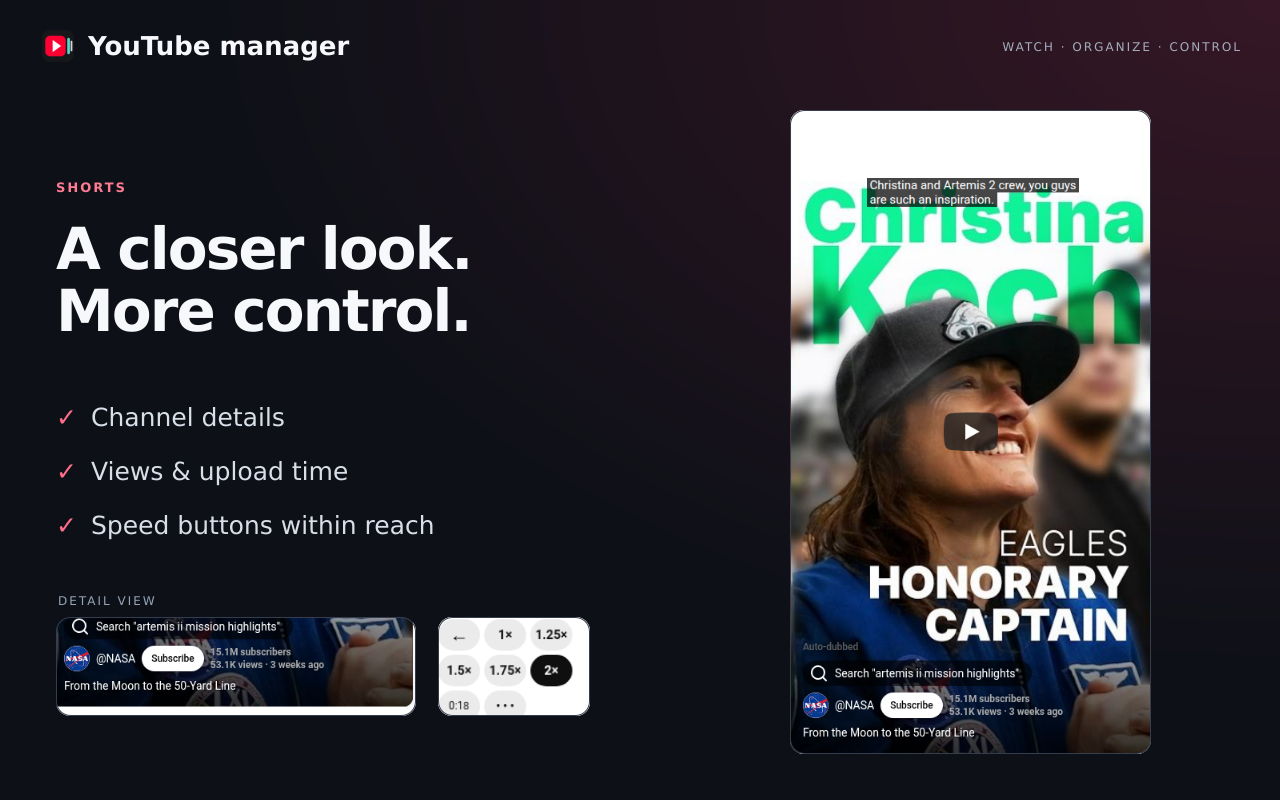
了解视频来自哪个频道、播放数据如何,播放速度也能随手调整。
仅显示能够从 YouTube 确认的信息。
为值得重温的时刻。
实用的讲解、喜欢的瞬间,或想再听一遍的内容。
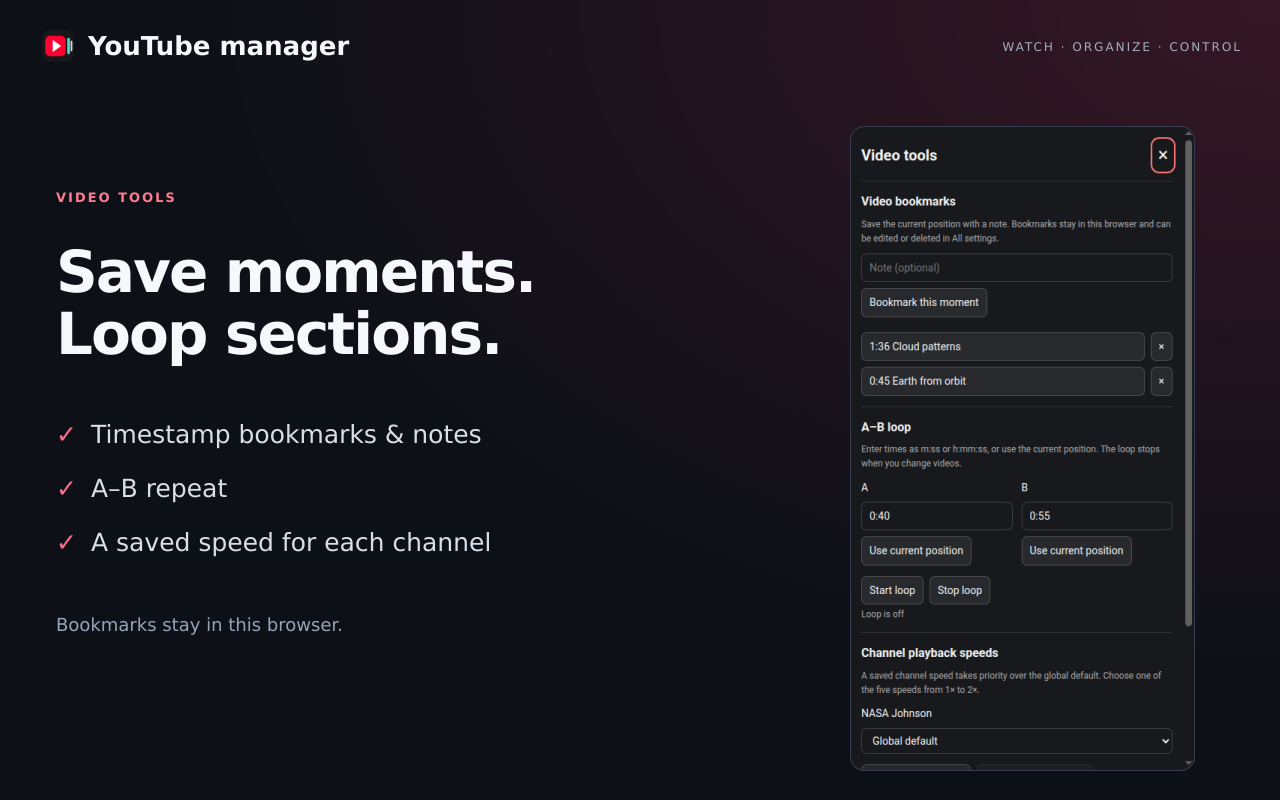
保存时间点和简短笔记。在“全部设置”中搜索、编辑和管理已保存的片段。
设置起点和终点,循环播放指定片段。切换视频后,循环即停止。
为各频道保存合适的速度,也可随时恢复为全局默认速度。
常用设置,随时就绪。
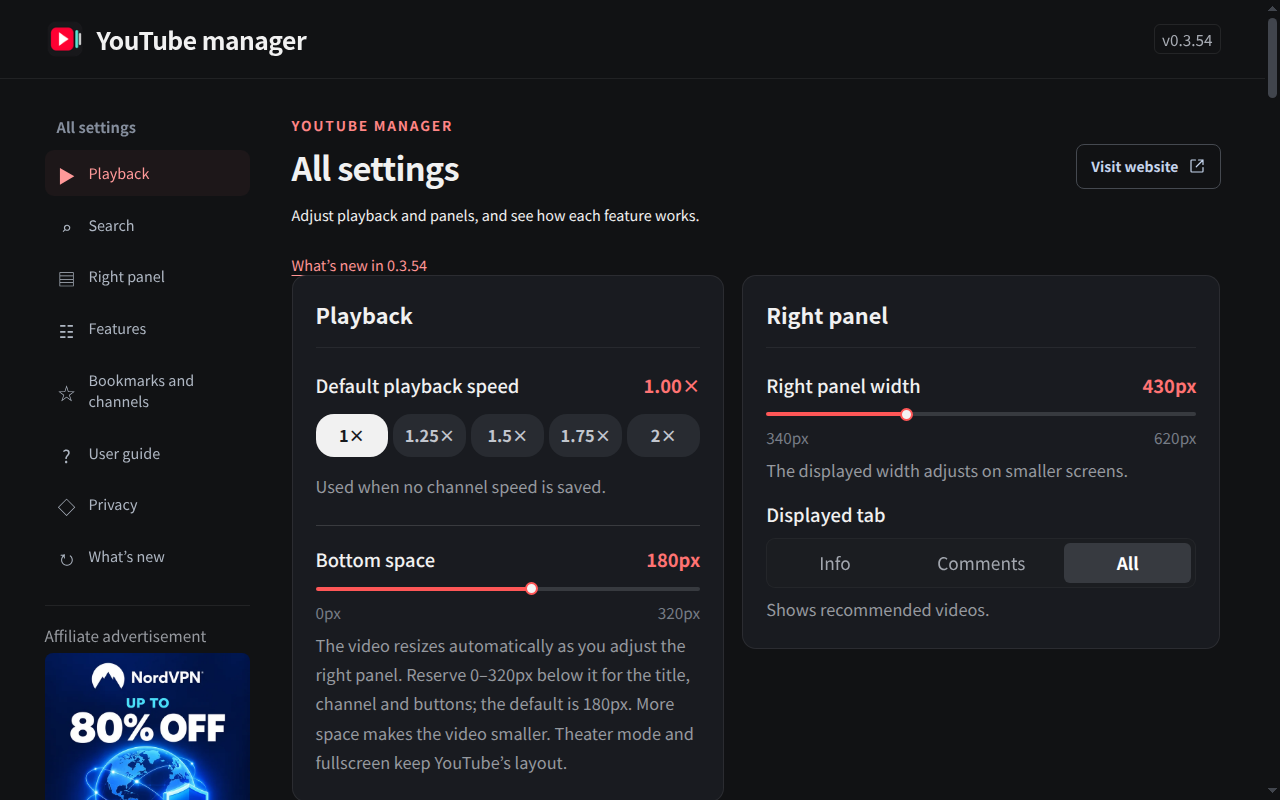
日常调整用快捷设置,进一步自定义可前往全部设置。
播放、面板偏好和保存的视频工具集中管理,扩展程序内还提供图示说明。
韩语 · 英语 · 日语 · 简体中文 · 繁体中文 · 西班牙语 · 法语 · 德语 · 意大利语 · 巴西葡萄牙语 · 印度尼西亚语 · 越南语 · 印地语 · 阿拉伯语
轻松开始。
自然融入你熟悉的观看方式。
打开 Chrome 应用商店,选择“添加至 Chrome”。
在视频旁找到面板和播放工具。
设置速度、调整面板,并保存重要片段。
是的。这里介绍的观看工具均可免费使用。扩展程序包含明确标注的推广合作广告,是否通过相关链接购买由你决定。
保存在浏览器的扩展程序本地存储中。YouTube manager 不会将书签、笔记或设置上传至 NewJin Soft 服务器。缺少必要的频道或视频信息时,会向 YouTube 请求。阅读隐私政策。
支持。它为 Shorts 观看界面添加播放工具及可获取的频道和视频信息,并补充受支持视频列表中的信息。
扩展程序依赖 YouTube 可提供的信息。无法确认订阅人数或发布日期时,不会编造或用其他数值代替。
不会。它改善桌面版 YouTube 网站的观看界面,不管理账号、不上传视频,也不提供独立的视频服务。
部分界面显示推广合作横幅。点击会打开广告主或合作伙伴的网站。符合条件的购买可能使 NewJin Soft 获得佣金。已保存的观看数据不会用于个性化广告投放。

适用于桌面版 Chrome 的 YouTube manager。
前往 Chrome 应用商店安装