لوحة تناسب شاشتك
اجمع الوصف والتعليقات والاقتراحات في مكان واحد. اختر علامة تبويب واضبط عرض اللوحة ليناسب شاشتك.
لتجربة YOUTUBE على الكمبيوتر
المعلومات المهمة في مكانها المناسب.
تحكّم أكبر في طريقة المشاهدة.
متاح مجانًا على سوق Chrome الإلكتروني.
0.3.62 · مجموعات الاهتماماتأحدث التحديثات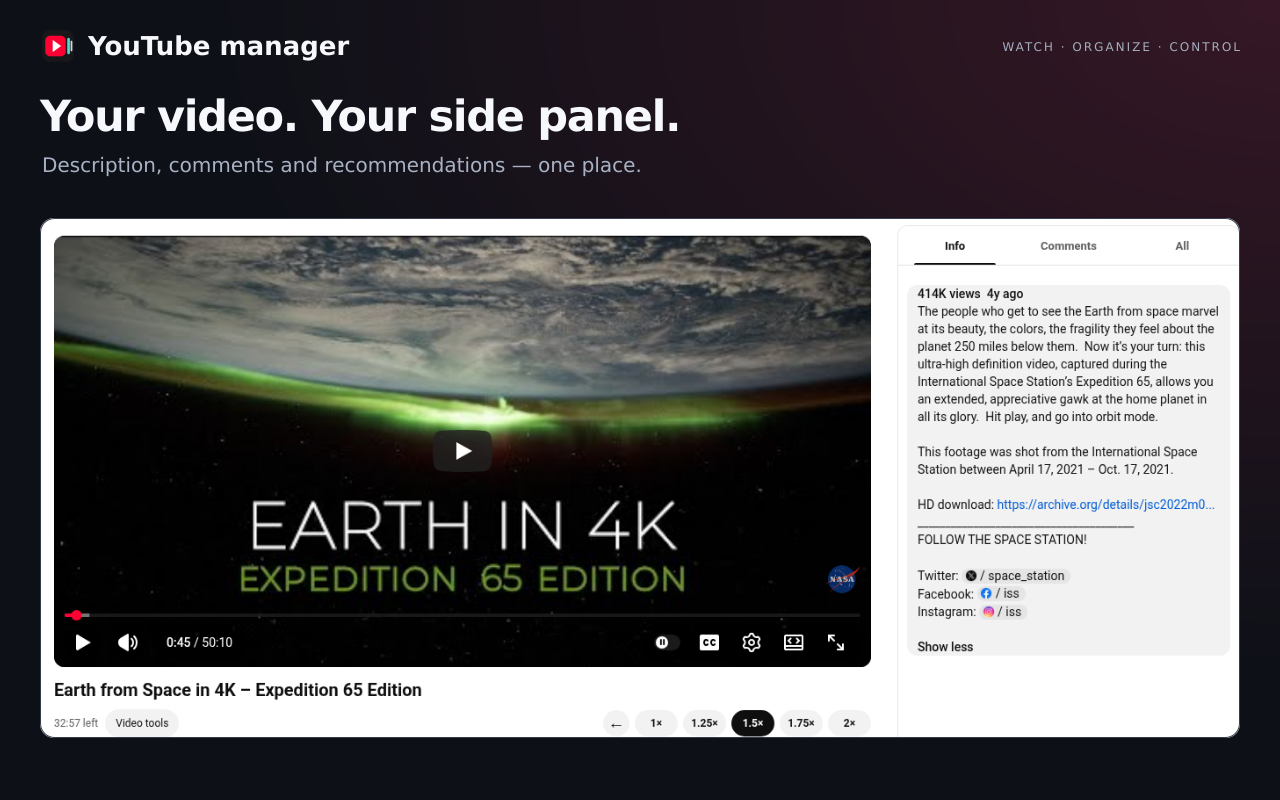
خطوات أقل. تركيز أكبر على ما يهم.
اجمع الوصف والتعليقات والاقتراحات في مكان واحد. اختر علامة تبويب واضبط عرض اللوحة ليناسب شاشتك.
اختر 1× أو 1.25× أو 1.5× أو 1.75× أو 2×. احفظ سرعة لكل قناة واعرف وقت المشاهدة المتبقي.
احفظ لحظة مع ملاحظة. عُد إلى الوقت المحدد بدقة أو كرّر مقطعًا باستخدام التكرار A–B.
نظرة على التحديث القادم · 0.3.62
نظّم القنوات حسب الاهتمامات، واجمع فيديوهاتها، وقارن المواضيع وراجع نشاط القنوات.
أنشئ موضوعًا وأضف قنوات لتظهر فيديوهاتها تلقائيًا. يمكن أن تنتمي القناة إلى أكثر من موضوع.
اختر حتى 3 مواضيع من الشريط الجانبي لمقارنة فيديوهاتها.
يعتمد النشاط على أحدث المنشورات الظاهرة في الفيديوهات وShorts والبث المباشر. تبقى التواريخ المفقودة أو غير المؤكدة أو القديمة مجهولة. الإزالة هنا لا تلغي الاشتراك على YouTube.
تنظّم مجموعات الاهتمامات القنوات حسب المواضيع وتجمع أحدث فيديوهاتها في مكان واحد.
استخدم + بجانب مواضيعك لإنشاء موضوع. اختر الاسم والرمز واللون. اختر مجموعة أصلية لجعله موضوعاً فرعياً.
أدخل رابطًا عبر إضافة قناة أو استخدم الاختيار من هذه الصفحة. ويمكنك أيضًا تحديد قنوات من إدارة في قائمة الاشتراكات اليسرى وإضافتها إلى موضوع. تبقى التصنيفات السابقة محفوظة.
تُحدّث الفيديوهات وأوقات النشر تلقائيًا عند إضافة قنوات أو فتح المجموعات أو العودة إلى علامة التبويب. تظهر الفيديوهات المحفوظة أولًا وتبقى متاحة أثناء التحديث.
حدّد حتى 3 مواضيع بمربعات الاختيار ثم اختر مقارنة المواضيع لعرض قوائم الفيديوهات جنباً إلى جنب.
ضع علامة تمت المشاهدة على بطاقة الفيديو ثم فعّل إخفاء الفيديوهات المعلّمة لإبقاء الفيديوهات التي تريد مراجعتها. تنطبق العلامات داخل المجموعات فقط.
في نشاط القنوات، اختر 90 أو 180 أو 365 يوماً لمراجعة القنوات قليلة النشر. الإزالة من المجموعات تنظّم هذه القائمة دون إلغاء الاشتراك على YouTube.
اربط حساب Google وامنح الإذن لاستيراد اشتراكات قناة YouTube المختارة وإضافتها إلى المجموعات أو إلغاء الاشتراكات المحددة. لا تحتاج إلى إنشاء مفتاح API أو إدخاله.
تحقّق أولًا من اسم قناة YouTube المرتبطة. تُقرأ الاشتراكات مباشرة عبر واجهة YouTube الرسمية من Google. تُحذف القائمة المؤقتة عند قطع الاتصال أو إغلاق المتصفح. يؤثر إلغاء الاشتراك في حسابك الفعلي مع إبقاء تصنيف القنوات في المجموعات. علامات المشاهدة مستقلة عن سجل YouTube.
يؤدي التأكيد إلى إلغاء الاشتراك في القنوات أدناه على حساب YouTube الفعلي. قد تطلب Google إذن إدارة الاشتراكات عند الاستخدام الأول. تبقى القنوات والمواضيع المحفوظة في المجموعات.
اشتراكات الحساباربط حساب Google نفسه في YouTube manager على كل كمبيوتر وفعّل المزامنة. لا يلزم تشغيل مزامنة Chrome. امنح أذونات الحساب والمزامنة المطلوبة؛ لا حاجة لإعداد مفتاح API.
تتم مزامنة الإعدادات الأساسية وتفضيلات البحث والميزات وسرعات القنوات ومواضيع المجموعات وقنواتها وعلامات المشاهدة. تبقى الإشارات المرجعية والملاحظات وذاكرة الفيديو المؤقتة على هذا الكمبيوتر.
عند التفعيل تُحفظ البيانات المشمولة في مساحة YouTube manager الخاصة بالتطبيق داخل Drive لحساب Google المرتبط. لا يتم الوصول إلى ملفات Drive العادية ولا تُرسل البيانات إلى خوادم NewJin Soft. يُستخدم معرّف حساب Google والاسم والبريد لتحديد الحساب المرتبط. يؤدي إيقاف المزامنة أو قطع الاتصال إلى وقف المزامنة على هذا الكمبيوتر؛ وتبقى النسخ السحابية الحالية.
تحقّق أولًا من اسم قناة YouTube المرتبطة. تُقرأ الاشتراكات مباشرة عبر واجهة YouTube الرسمية من Google. تُحذف القائمة المؤقتة عند قطع الاتصال أو إغلاق المتصفح. يؤثر إلغاء الاشتراك في حسابك الفعلي مع إبقاء تصنيف القنوات في المجموعات. علامات المشاهدة مستقلة عن سجل YouTube.
افتح إدارة في قائمة الاشتراكات اليسرى في YouTube. ابحث بالاسم ورتّب القائمة أو صفّها حسب وجود القناة في المجموعات، ثم حدد جميع القنوات المعروضة أو بعضها واختر موضوعًا. يظهر وقت النشر مختصرًا على يمين الاسم ويتحدث تلقائيًا.
أحدث نشر عام تم العثور عليه في الفيديوهات وShorts والبث المباشر. —: التاريخ غير مؤكد؛ ~: معلومات جزئية أو قديمة. تتحدث القوائم والمجموعات تلقائيًا أثناء الاستخدام.
تُحدّث الفيديوهات وأوقات النشر تلقائيًا عند إضافة قنوات أو فتح المجموعات أو العودة إلى علامة التبويب. تظهر الفيديوهات المحفوظة أولًا وتبقى متاحة أثناء التحديث.
تعرّف على الميزات والتحسينات الحالية، من المجموعات وإدارة الاشتراكات إلى البحث والتشغيل وتنسيق الصفحة.
اربط حساب Google لاستيراد جميع الاشتراكات والبحث عن القنوات وتحديدها وإضافتها إلى المواضيع. يتطلب إلغاء الاشتراكات المحددة التأكيد وإذنًا إضافيًا للحساب. لا يحتاج المستخدمون إلى إعداد مفاتيح API.
اربط حساب Google نفسه في YouTube manager وفعّل المزامنة لمشاركة الإعدادات والمجموعات بين أجهزة الكمبيوتر. تُستخدم مساحة التطبيق الخاصة في Drive وتُدمج السجلات مع نقل عمليات الحذف. لا تلزم مزامنة Chrome أو مفاتيح API للمستخدم.
جديد: مجموعات اهتمامات بمواضيع فرعية ورموز وألوان خاصة، وفيديوهات مجمعة، ومقارنة حتى 3 مواضيع، وعلامات مشاهدة ومراجعة نشاط القنوات.
حدد كل القنوات المحمّلة في قائمة الاشتراكات اليسرى أو بعضها لإضافتها إلى موضوع. تتوفر إمكانية البحث بالاسم والترتيب بالاسم أو أحدث نشر والتصفية حسب المجموعات. يظهر وقت النشر على يمين اسم القناة.
تتحدث الفيديوهات عند إضافة قنوات أو فتح المجموعات أو العودة إلى علامة التبويب. تظهر الفيديوهات المحفوظة أولًا وتبقى مرئية أثناء التحديث. إغلاق المجموعات لا يوقف عمليات التحقق الجارية. لم تعد المجموعات تحتاج إلى زري تحقق وإيقاف منفصلين.
افتح المجموعات من يسار خيارات البحث. تعود الأزرار بعد الخروج من ملء الشاشة أو تغيّر رأس الصفحة. وتستخدم القوائم المنسدلة في المجموعات وإدارة الاشتراكات نمط صفحة الإعدادات حتى عند فتحها.
يجمع زر خيارات البحث بجانب مربع البحث فترة الرفع ونوع المحتوى والمدة والصلة أو الشعبية والميزات الإضافية. اختر أي وقت أو آخر 24 ساعة أو 7 أو 30 أو 365 يومًا. تبقى الفلاتر عند تكرار البحث والتنقل بين الصفحات. عند إيقاف حفظ الفلاتر، تسري اختيارات الصفحة الرئيسية على تلك الصفحة فقط.
تدعم توصيات الرئيسية الفترة وفيديوهات/Shorts والمدة. الترتيب والميزات الإضافية وأنواع القنوات وقوائم التشغيل والأفلام مخصصة للبحث فقط. تُستبعد البطاقات التي لم يُؤكد تاريخها أو مدتها المطلوبة أثناء تفعيل الفلتر؛ يعيدها اختيار الكل أو إيقاف الميزة.
لم يعد التحميل التلقائي يتوقف بعد بضع توصيات عند إعادة التحميل. تشارك مقاطع Shorts المخفية أيضًا خدمة وقت النشر والذاكرة المؤقتة الحالية، وتظهر البطاقات المطابقة في مجموعات. لا يوجد تمرير قسري أو بطاقات انتظار بيضاء. إذا بلغ فلتر ضيق حد الملء التلقائي، مرر للأسفل أو حمّل المزيد من التوصيات.
خُفضت حسابات المواضع المتكررة وتحليل الاستجابات، وعُدلت معالجة المعلومات الإضافية أثناء التمرير. تُشارك الطلبات والذاكرة المؤقتة للفيديو نفسه. تتجنب الفلاتر إعادة تحميل الصفحة كاملة دون حاجة. كما أُصلح الرجوع إلى كلمة بحث قديمة عند إعادة ضبط الفلاتر.
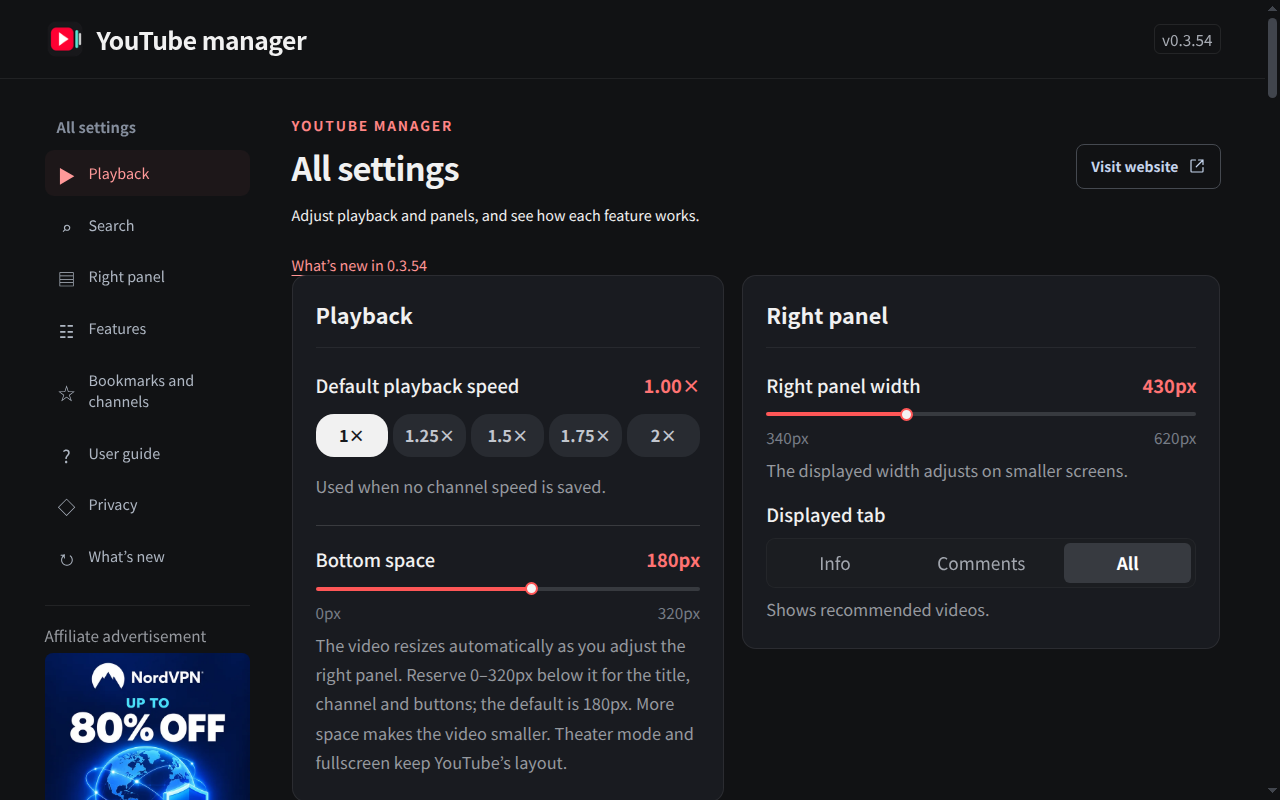
يتغير حجم الفيديو مع العرض المتاح عند ضبط اللوحة اليمنى. أصبح خيار حجم الفيديو السابق مساحة سفلية: من 0 إلى 320px، والافتراضي 180px. يحتفظ وضع السينما وملء الشاشة والشاشات الضيقة بتخطيط YouTube.
وُحدت الإعدادات والأدلة والموقع ومعلومات الخصوصية في 14 لغة. تتبع خيارات البحث المظهر الفاتح والداكن. تبقى الفترات في سطر واحد يمكن تمريره أفقيًا على الشاشات الضيقة. ويُدعم التخطيط العربي من اليمين إلى اليسار.
تُحفظ الإعدادات تلقائيًا وتُطبّق في النافذة المنبثقة وصفحة الإعدادات والفيديو. تعيد إعادة الضبط السرعة وعرض اللوحة والتبويب والمساحة أسفل الفيديو إلى القيم الافتراضية. تبقى فلاتر البحث والميزات والإشارات المرجعية وسرعات القنوات والبيانات المؤقتة محفوظة. تبقى المجموعات وعلامات المشاهدة محفوظة عند إعادة ضبط الإعدادات الأساسية. تتم مزامنة الإعدادات الأساسية وتفضيلات البحث والميزات وسرعات القنوات ومواضيع المجموعات وقنواتها وعلامات المشاهدة. تبقى الإشارات المرجعية والملاحظات وذاكرة الفيديو المؤقتة على هذا الكمبيوتر.
يبقى الاستعلام الأول بحاجة إلى انتظار استجابة YouTube. قد لا تظهر مقاطع Shorts إذا لم تتضمن التوصيات المحملة مقاطع ضمن الفترة المحددة. تستخدم مراجعة تواريخ البحث تواريخ الصفحة والذاكرة المؤقتة دون طلب تحقق إضافي لكل فيديو.
اختر الفلاتر بجانب مربع بحث YouTube. تنطبق فترة الرفع ونوع الفيديو/Shorts والمدة أيضًا على اقتراحات الصفحة الرئيسية.
اختر الفلاتر بجانب مربع بحث YouTube. تُطبّق فترة التحميل ونوع الفيديو/Shorts والمدة أيضًا على اقتراحات الصفحة الرئيسية. يُعاد استخدام معلومات الفيديو المخزنة مؤقتًا، وتُستكمل البيانات الناقصة عبر الخدمة نفسها، ثم تظهر البطاقات المطابقة على دفعات. تُستبعد البطاقات التي يتعذّر تأكيد تاريخها أو مدتها ما دام الفلتر المعني مفعّلًا.
يتكيف حجم الفيديو تلقائيًا مع العرض المتاح عند تغيير عرض اللوحة اليمنى. خصص مساحة من 0 إلى 320px أسفله للعنوان والقناة والأزرار؛ والقيمة الافتراضية 180px. كلما زادت المساحة، صغر الفيديو. يحتفظ وضعا السينما وملء الشاشة بتخطيط YouTube.
تفاصيل صغيرة تصنع فرقًا.
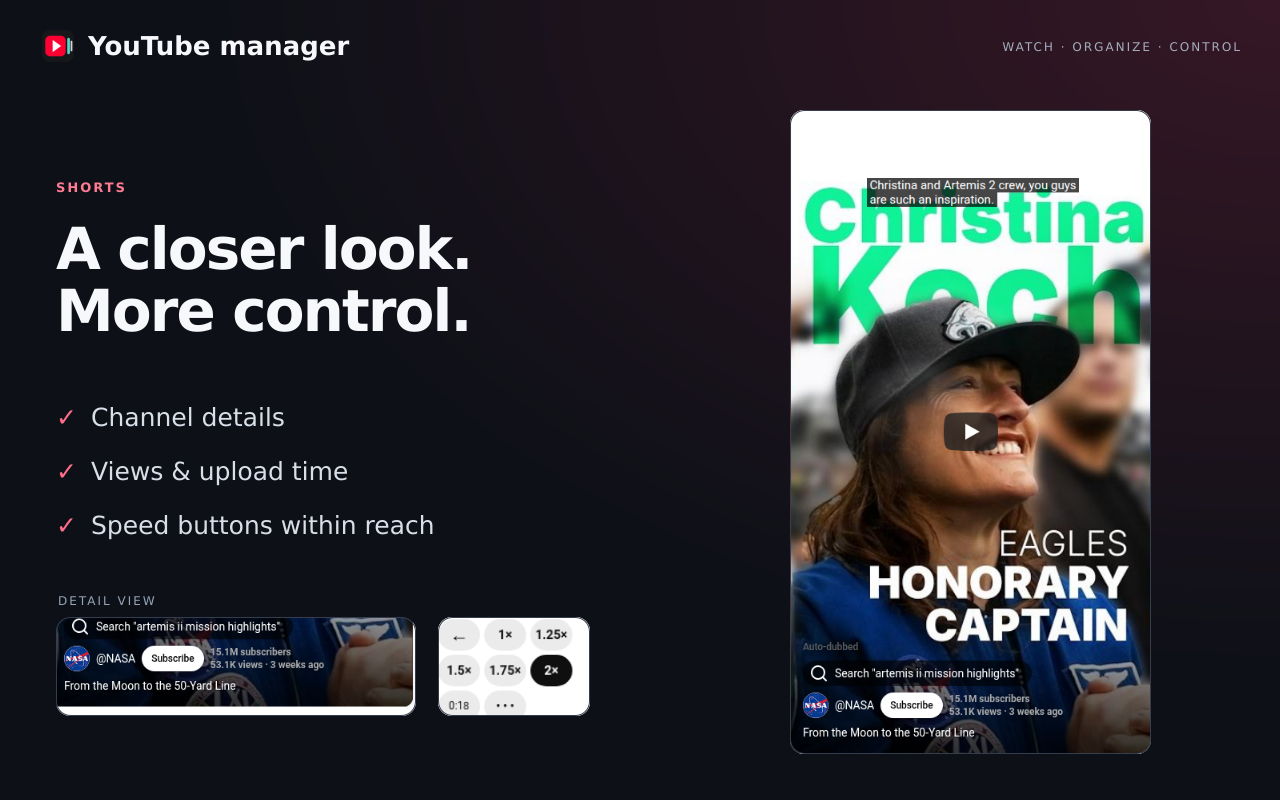
تعرّف على القناة واطّلع على الأرقام، مع أدوات السرعة في متناول يدك.
لا تُعرض إلا المعلومات المتاحة من YouTube.
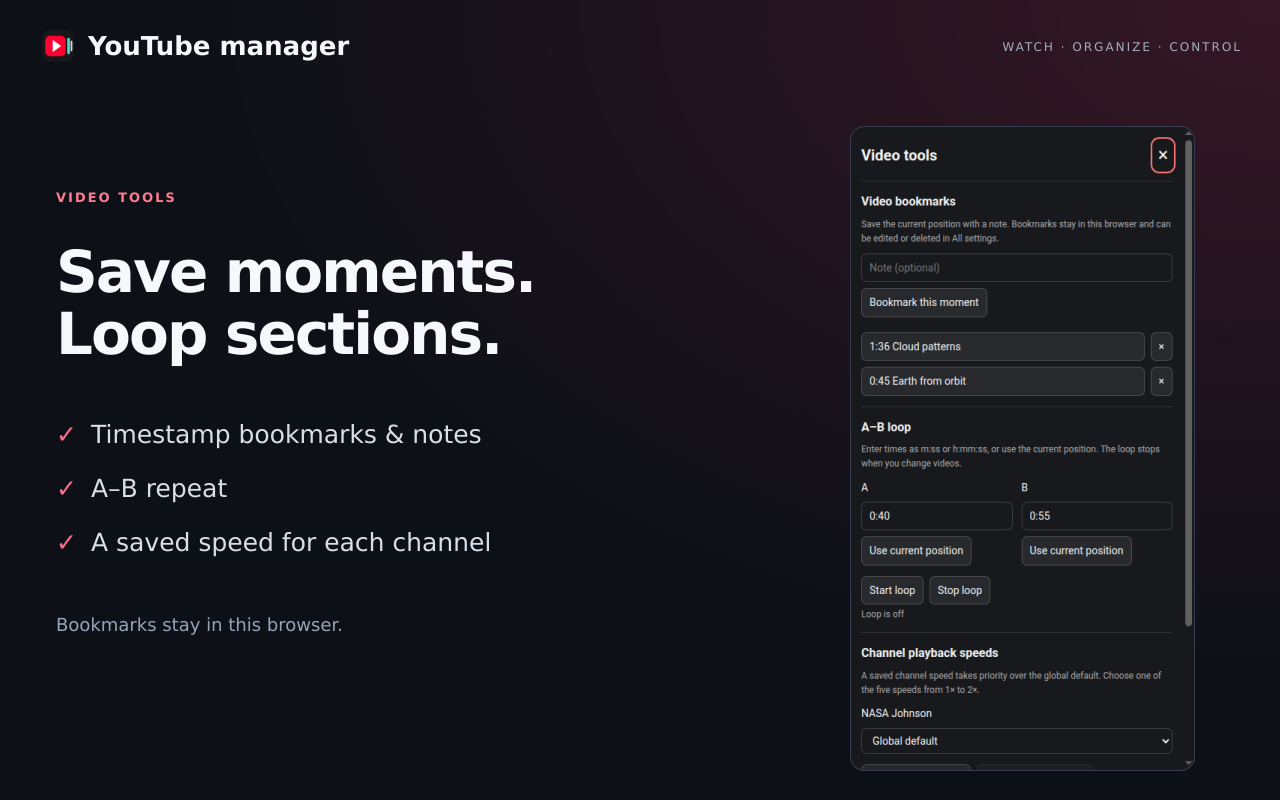
للحظات التي تستحق العودة إليها.
شرح مفيد. مشهد مفضّل. مقطع تريد سماعه مجددًا.
احفظ الوقت وبضع كلمات. ابحث عن لحظاتك وعدّلها وأدِرها من جميع الإعدادات.
حدّد بداية ونهاية لتكرار مقطع. يتوقف التكرار عند الانتقال إلى فيديو آخر.
اختر سرعة تناسب كل قناة أو ارجع إلى السرعة الافتراضية العامة وقتما تشاء.
تفضيلاتك جاهزة دائمًا.
إعدادات سريعة للتغييرات اليومية وصفحة كاملة لمزيد من التخصيص.
التشغيل واللوحة والأدوات المحفوظة في مكان واحد، مع إرشادات مصوّرة داخل الإضافة.
الكورية · الإنجليزية · اليابانية · الصينية المبسطة · الصينية التقليدية · الإسبانية · الفرنسية · الألمانية · الإيطالية · البرتغالية البرازيلية · الإندونيسية · الفيتنامية · الهندية · العربية
ابدأ بكل سهولة.
مصمّم لينسجم مع طريقتك المعتادة في المشاهدة.
افتح سوق Chrome الإلكتروني واختر إضافة إلى Chrome.
ستجد اللوحة وأدوات التشغيل بجانب الفيديو.
اختر السرعة واضبط اللوحة واحفظ اللحظات المهمة.
نعم. أدوات المشاهدة المعروضة هنا مجانية. تتضمن الإضافة إعلانات تسويق بالعمولة موضّحة بوضوح، والشراء عبر روابطها اختياري.
في التخزين المحلي للإضافة داخل متصفحك. لا يرفع YouTube manager إشاراتك المرجعية أو ملاحظاتك أو إعداداتك إلى خوادم NewJin Soft. ويطلب المعلومات الناقصة عن الفيديوهات والقنوات من YouTube عند الحاجة.اقرأ سياسة الخصوصية.
نعم. تضيف أدوات التشغيل ومعلومات القنوات والفيديوهات المتاحة إلى Shorts، وتُكمل المعلومات في قوائم الفيديوهات المدعومة.
تعتمد الإضافة على ما يتيحه YouTube من معلومات. إذا تعذّر تأكيد عدد المشتركين أو تاريخ النشر، فلن تختلق قيمة أو تستبدلها بأخرى.
لا. تحسّن واجهة المشاهدة على موقع YouTube للكمبيوتر. لا تدير حسابك ولا ترفع فيديوهات ولا تقدّم خدمة فيديو مستقلة.
تعرض بعض الشاشات لافتات تسويق بالعمولة. يفتح النقر موقع المعلن أو الشريك. قد تحصل NewJin Soft على عمولة من المشتريات المؤهلة. لا تُستخدم بيانات المشاهدة المحفوظة لتخصيص هذه الإعلانات.

YouTube manager لمتصفح Chrome على الكمبيوتر.
التثبيت من سوق Chrome الإلكتروني