Un pannello su misura
Descrizioni, commenti e video consigliati in un unico posto. Scegli una scheda e adatta la larghezza del pannello al tuo schermo.
PER YOUTUBE SUL COMPUTER
Le informazioni al posto giusto.
Più controllo su come guardi i video.
Disponibile gratuitamente nel Chrome Web Store.
0.3.62 · Raccolte di interessiUltime novità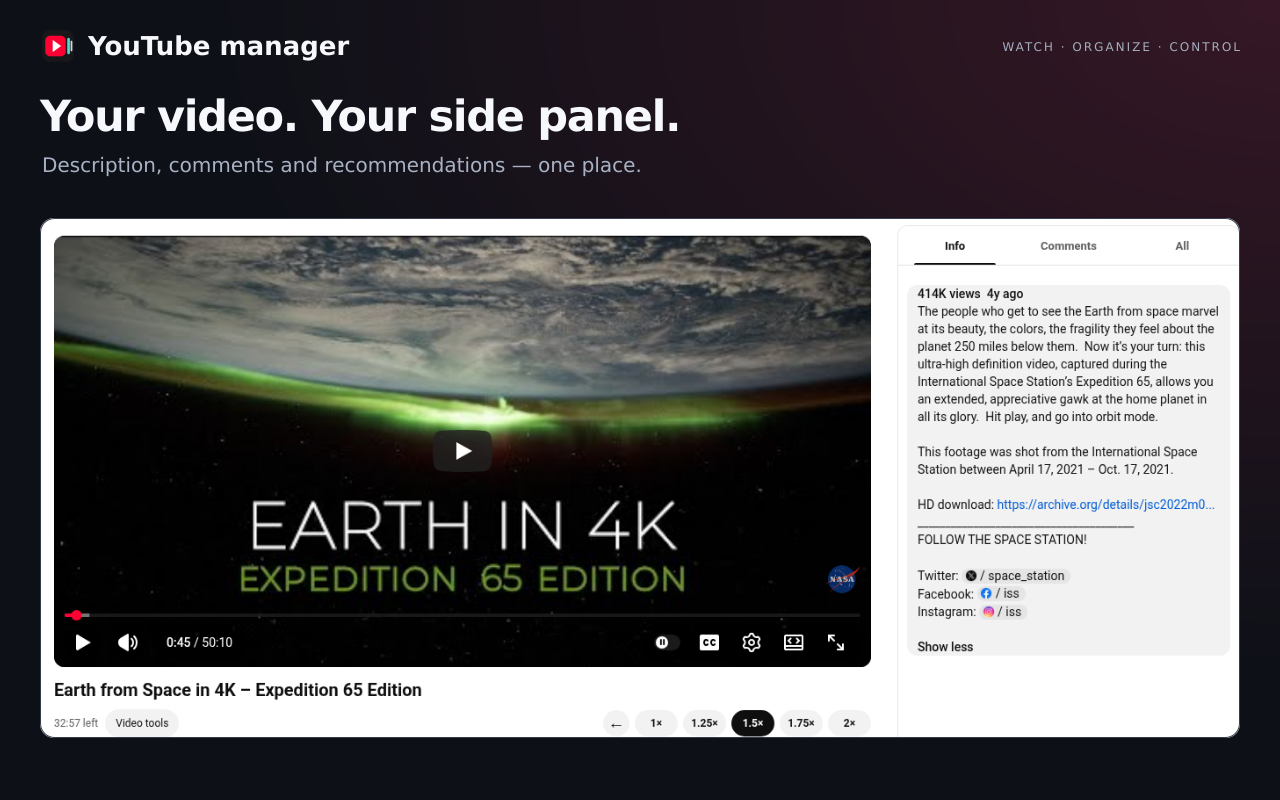
MENO PASSAGGI. PIÙ DI CIÒ CHE CONTA.
Descrizioni, commenti e video consigliati in un unico posto. Scegli una scheda e adatta la larghezza del pannello al tuo schermo.
Scegli 1×, 1,25×, 1,5×, 1,75× o 2×. Salva una velocità per ciascun canale e controlla il tempo di visione rimanente.
Salva un momento con una nota. Torna al punto esatto o rivedi un passaggio con la ripetizione A–B.
Anteprima del prossimo aggiornamento · 0.3.62
Organizza canali per argomento, riunisci i loro video, confronta argomenti e controlla l’attività dei canali.
Crea un argomento e aggiungi canali: i loro video appariranno automaticamente. Un canale può appartenere a più argomenti.
Seleziona fino a 3 argomenti nella barra laterale per confrontare i video.
L’attività usa gli ultimi caricamenti visibili nelle schede Video, Shorts e Dal vivo. Le date mancanti, incerte o obsolete restano sconosciute. La rimozione qui non annulla l’iscrizione su YouTube.
Le raccolte di interessi organizzano i canali per argomento e riuniscono i loro video più recenti.
Usa + accanto a I tuoi argomenti per creare un argomento. Scegli nome, simbolo e colore. Seleziona una raccolta superiore per creare un sottoargomento.
Inserisci un URL con Aggiungi canale o usa Scegli da questa pagina. Puoi anche selezionare i canali da Gestisci nell’elenco delle iscrizioni a sinistra e aggiungerli a un argomento. Le assegnazioni esistenti restano invariate.
Video e date si aggiornano automaticamente quando aggiungi canali, apri le raccolte o torni alla scheda. I video salvati appaiono subito e restano disponibili durante gli aggiornamenti.
Seleziona fino a 3 argomenti con le caselle laterali e scegli Confronta argomenti per affiancare gli elenchi di video.
Segna un video come guardato e attiva Nascondi video contrassegnati per lasciare quelli ancora da vedere. I segni valgono soltanto nelle raccolte.
In Attività dei canali, scegli 90, 180 o 365 giorni per esaminare i canali senza novità. Rimuovi dalle raccolte riordina l’elenco senza annullare iscrizioni YouTube.
Collega il tuo Account Google e autorizza l’accesso per importare le iscrizioni del canale YouTube scelto, aggiungerle alle raccolte o annullare quelle selezionate. Non devi creare o inserire chiavi API.
Controlla prima il nome del canale YouTube collegato. Le iscrizioni vengono lette direttamente tramite l’API YouTube ufficiale di Google. L’elenco temporaneo viene cancellato quando scolleghi l’account o chiudi il browser. Annullare un’iscrizione modifica l’account reale e mantiene le assegnazioni alle raccolte. I contrassegni di visualizzazione sono separati dalla cronologia YouTube.
La conferma annulla le iscrizioni ai canali elencati sul tuo account YouTube reale. Al primo utilizzo Google può chiedere il permesso di gestire le iscrizioni. I canali e gli argomenti salvati nelle raccolte restano.
Iscrizioni dell’accountCollega lo stesso Account Google in YouTube manager su ogni PC e attiva la sincronizzazione. Quella di Chrome può restare disattivata. Autorizza l’accesso all’account e alla sincronizzazione; non serve configurare una chiave API.
Sincronizza impostazioni di base, preferenze di ricerca e delle funzioni, velocità per canale, argomenti e canali delle raccolte e contrassegni di visualizzazione. Segnalibri, note e cache video restano su questo PC.
Quando attiva, i dati inclusi vengono salvati nello spazio privato dell’app YouTube manager nel Drive dell’Account Google collegato. Non accede ai normali file Drive e non invia dati ai server NewJin Soft. ID account Google, nome ed email identificano l’account collegato. Disattivare o scollegare interrompe la sincronizzazione su questo PC; le copie nel cloud rimangono.
Controlla prima il nome del canale YouTube collegato. Le iscrizioni vengono lette direttamente tramite l’API YouTube ufficiale di Google. L’elenco temporaneo viene cancellato quando scolleghi l’account o chiudi il browser. Annullare un’iscrizione modifica l’account reale e mantiene le assegnazioni alle raccolte. I contrassegni di visualizzazione sono separati dalla cronologia YouTube.
Apri Gestisci nell’elenco delle iscrizioni a sinistra di YouTube. Cerca per nome, ordina o filtra in base alle raccolte; seleziona tutti i canali mostrati o solo alcuni e scegli un argomento. L’orario di pubblicazione abbreviato appare a destra del nome e si aggiorna automaticamente.
Ultima pubblicazione pubblica trovata in Video, Shorts e Live. —: data non confermata; ~: informazioni parziali o vecchie. Elenchi e raccolte si aggiornano automaticamente durante l’uso.
Video e date si aggiornano automaticamente quando aggiungi canali, apri le raccolte o torni alla scheda. I video salvati appaiono subito e restano disponibili durante gli aggiornamenti.
Scopri le funzioni e i miglioramenti attuali: raccolte, gestione delle iscrizioni, ricerca, riproduzione e layout.
Collega il tuo Account Google per importare tutte le iscrizioni, cercare e selezionare canali e aggiungerli agli argomenti. Annullare le iscrizioni selezionate richiede conferma e un ulteriore permesso dell’account. Gli utenti non devono configurare chiavi API.
Collega lo stesso Account Google in YouTube manager e attiva la sincronizzazione per condividere impostazioni e raccolte tra PC. Usa lo spazio privato dell’app in Drive, unisce le voci e trasferisce le eliminazioni. Non servono sincronizzazione Chrome o chiavi API dell’utente.
Novità: raccolte con sottoargomenti, simboli e colori propri, feed riuniti, confronto di massimo 3 argomenti, segni di visione e attività dei canali.
Seleziona tutti o alcuni dei canali caricati nell’elenco a sinistra e aggiungili a un argomento. Cerca per nome, ordina per nome o ultima pubblicazione e filtra in base alle raccolte. Gli orari compaiono a destra dei nomi.
I video si aggiornano quando aggiungi canali, apri le raccolte o torni alla scheda. I video salvati appaiono subito e restano visibili durante l’aggiornamento. Chiudere le raccolte non interrompe le verifiche in corso. Nelle raccolte non servono più pulsanti separati per verificare o interrompere.
Apri le raccolte a sinistra di Opzioni di ricerca. I pulsanti vengono ripristinati dopo l’uscita dallo schermo intero o le modifiche all’intestazione. I menu a discesa di raccolte e iscrizioni seguono il tema delle impostazioni, anche quando sono aperti.
Un solo pulsante Opzioni di ricerca raccoglie periodo di caricamento, tipo, durata, pertinenza o popolarità e altre caratteristiche. Scegli qualsiasi data o le ultime 24 ore, 7, 30 o 365 giorni. I filtri restano nelle ricerche ripetute e nei cambi di pagina. Disattivando il mantenimento, le scelte nella Home valgono solo per quella pagina.
La Home supporta periodo, video/Shorts e durata. Ordinamento, caratteristiche aggiuntive e tipi canali/playlist/film sono riservati alla ricerca. Le schede senza data o durata richiesta confermata vengono escluse durante il filtro; Qualsiasi o la disattivazione della funzione le ripristina.
La ricarica non interrompe più il caricamento automatico dopo pochi suggerimenti. Anche gli Shorts nascosti condividono il servizio delle date e la cache esistenti; le schede corrispondenti appaiono in gruppi. Nessuno scorrimento forzato o scheda bianca d’attesa. Se un filtro restrittivo raggiunge il limite automatico, scorri in basso o carica altri suggerimenti.
Ridotti i calcoli ripetuti della posizione e l’analisi delle risposte; adattata l’elaborazione delle informazioni aggiuntive durante lo scorrimento. Richieste e cache sono condivise per lo stesso video. I filtri evitano ricariche complete inutili. Il ripristino non torna più a una vecchia ricerca.
Il video si ridimensiona con lo spazio disponibile quando regoli il pannello destro. La precedente dimensione video diventa Spazio inferiore: 0–320px, con valore predefinito di 180px. Modalità cinema, schermo intero e schermi stretti mantengono il layout di YouTube.
Impostazioni, guide, sito e privacy sono allineati in 14 lingue. Le opzioni seguono il tema chiaro o scuro. I periodi restano su una riga, scorrevole orizzontalmente sugli schermi stretti. Supportata la disposizione araba da destra a sinistra.
Le impostazioni si salvano automaticamente e si applicano al popup, alla pagina delle impostazioni e al video. Il ripristino reimposta velocità, larghezza del pannello, scheda e spazio inferiore. Filtri, funzioni, segnalibri, velocità per canale e cache vengono conservati. Il ripristino delle impostazioni di base conserva le raccolte e i contrassegni dei video visti. Sincronizza impostazioni di base, preferenze di ricerca e delle funzioni, velocità per canale, argomenti e canali delle raccolte e contrassegni di visualizzazione. Segnalibri, note e cache video restano su questo PC.
La prima consultazione richiede ancora la risposta di YouTube. La Home può non mostrare Shorts se nessun suggerimento caricato rientra nel periodo scelto. Il controllo delle date nella ricerca usa pagina e cache, senza ulteriori richieste di verifica per singolo video.
Scegli i filtri accanto alla ricerca di YouTube. Periodo di caricamento, tipo video/Shorts e durata si applicano anche ai consigli nella Home.
Scegli i filtri accanto alla casella di ricerca di YouTube. Il periodo di caricamento, il tipo video/Shorts e la durata si applicano anche ai consigli della Home. Le informazioni sui video già nella cache vengono riutilizzate e i dati mancanti verificati tramite lo stesso servizio; le schede corrispondenti appaiono poi a gruppi. Finché il relativo filtro è attivo, vengono escluse le schede con data o durata non confermata.
Il video si adatta alla larghezza disponibile quando regoli il pannello destro. Riserva da 0 a 320px sotto il video per titolo, canale e pulsanti; il valore predefinito è 180px. Più spazio riservi, più piccolo sarà il video. Le modalità cinema e schermo intero mantengono il layout di YouTube.
I PICCOLI DETTAGLI FANNO LA DIFFERENZA.
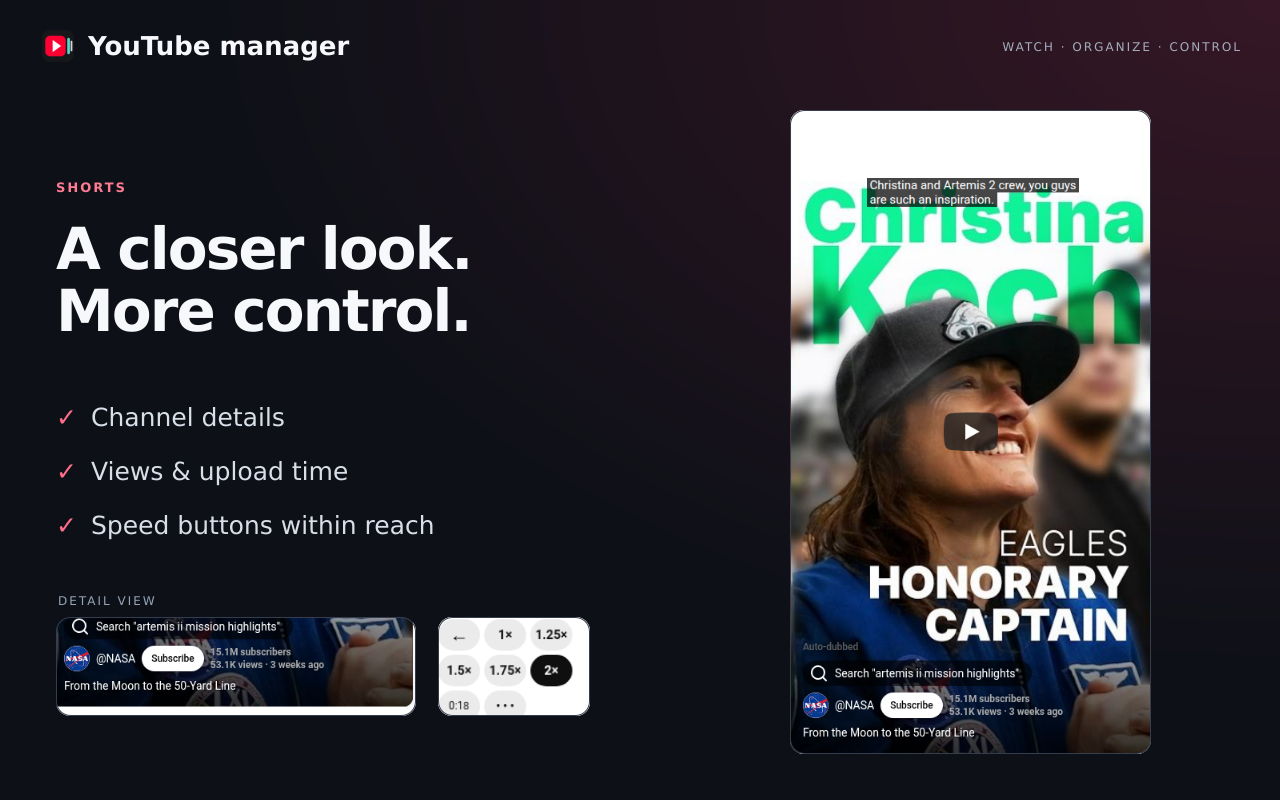
Riconosci il canale, consulta i numeri e tieni a portata di mano i comandi della velocità.
Vengono mostrate solo le informazioni disponibili su YouTube.
PER I MOMENTI DA RITROVARE.
Una spiegazione utile. Una scena preferita. Il passaggio da riascoltare.
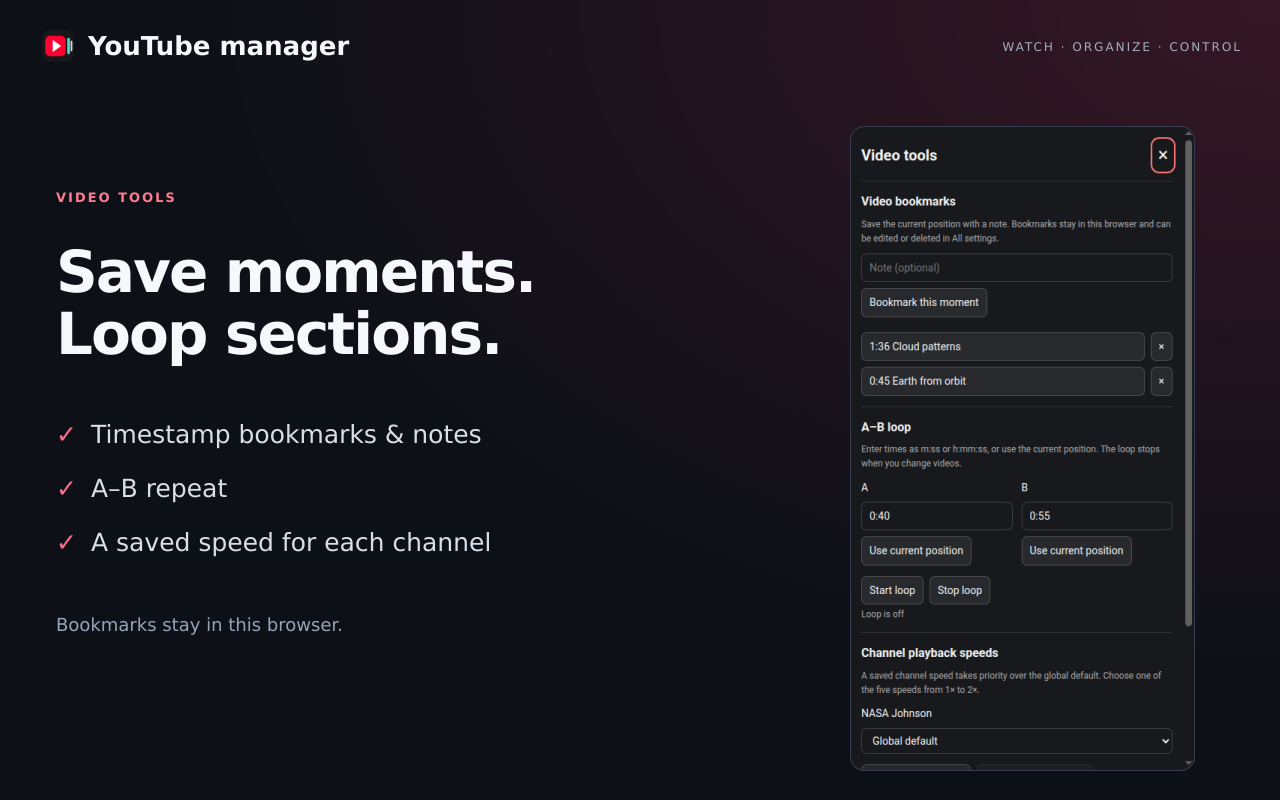
Salva il punto del video e poche parole. Cerca, modifica e gestisci i momenti in Tutte le impostazioni.
Imposta un inizio e una fine per ripetere un passaggio. La ripetizione termina quando cambi video.
Assegna un ritmo a ogni canale o ripristina la velocità predefinita globale quando vuoi.
LE TUE PREFERENZE, GIÀ PRONTE.
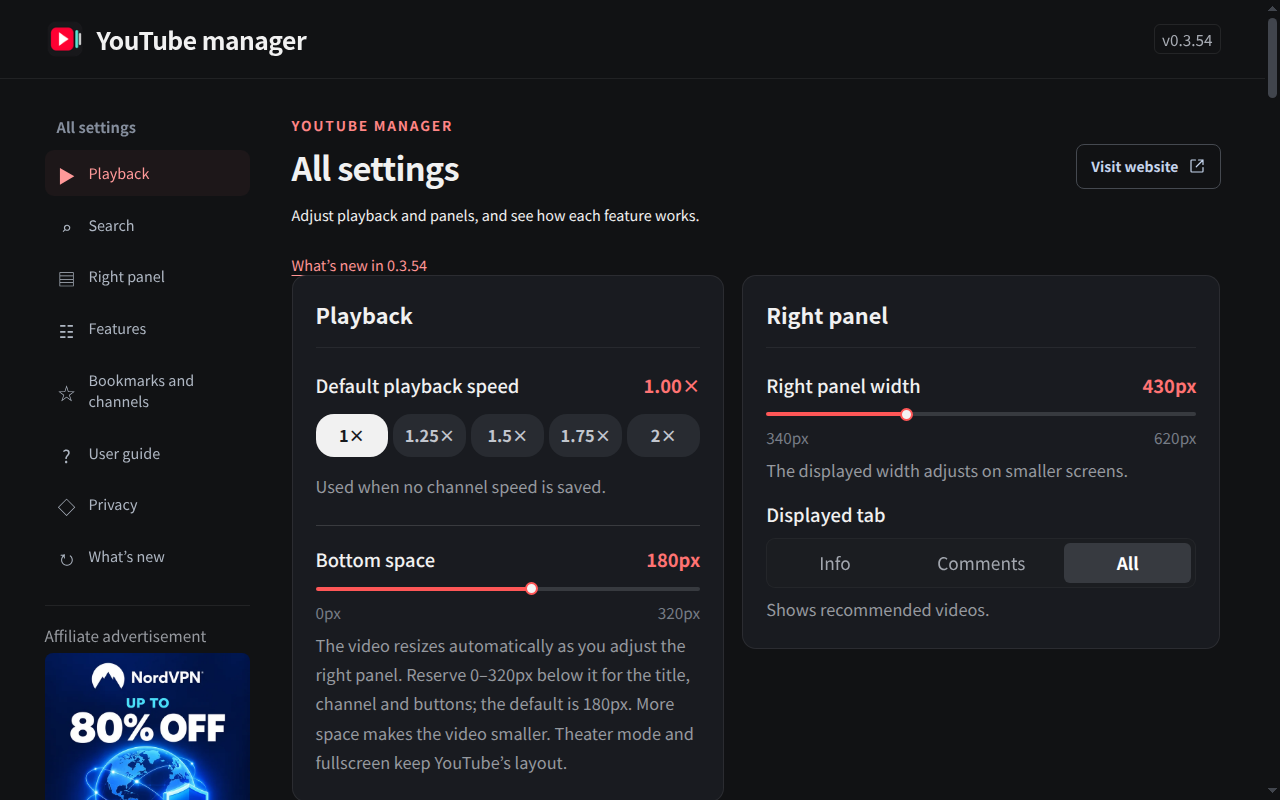
Impostazioni rapide per le modifiche quotidiane e una pagina completa per personalizzare tutto.
Riproduzione, pannelli e strumenti salvati nello stesso posto, con una guida illustrata nell’estensione.
coreano · inglese · giapponese · cinese semplificato · cinese tradizionale · spagnolo · francese · tedesco · italiano · portoghese brasiliano · indonesiano · vietnamita · hindi · arabo
METTITI COMODO.
Pensato per integrarsi nelle tue abitudini di visione.
Apri il Chrome Web Store e seleziona Aggiungi.
Trova il pannello e i comandi accanto al video.
Scegli il ritmo, regola il pannello e salva i momenti importanti.
Sì. Gli strumenti descritti sono gratuiti. L’estensione include annunci di affiliazione chiaramente indicati; acquistare tramite quei link è facoltativo.
Nell’archivio locale dell’estensione nel browser. YouTube manager non carica segnalibri, note o impostazioni sui server di NewJin Soft. Richiede a YouTube le informazioni mancanti su video e canali quando servono.Leggi l’informativa sulla privacy.
Sì. Aggiunge comandi e informazioni disponibili su video e canali agli Shorts e arricchisce gli elenchi di video supportati.
L’estensione dipende dai dati disponibili su YouTube. Se iscritti o data di pubblicazione non sono verificabili, non inventa né sostituisce i valori.
No. Migliora l’interfaccia di YouTube sul computer. Non gestisce il tuo account, non carica video e non offre un servizio video separato.
Alcune schermate mostrano banner di affiliazione. Un clic apre il sito dell’inserzionista o del partner. NewJin Soft può ricevere una commissione sugli acquisti idonei. I dati di visione salvati non vengono usati per personalizzare gli annunci.

YouTube manager per Chrome sul computer.
Installa dal Chrome Web Store