適合螢幕的面板
將說明、留言及推薦影片集中在一起。選擇所需分頁,並依螢幕調整面板寬度。
讓電腦版 YOUTUBE 更順手
所需資訊,集中呈現。
觀看方式,由你掌握。
已於 Chrome 線上應用程式商店免費上架。
0.3.62 · 興趣收藏庫最新更新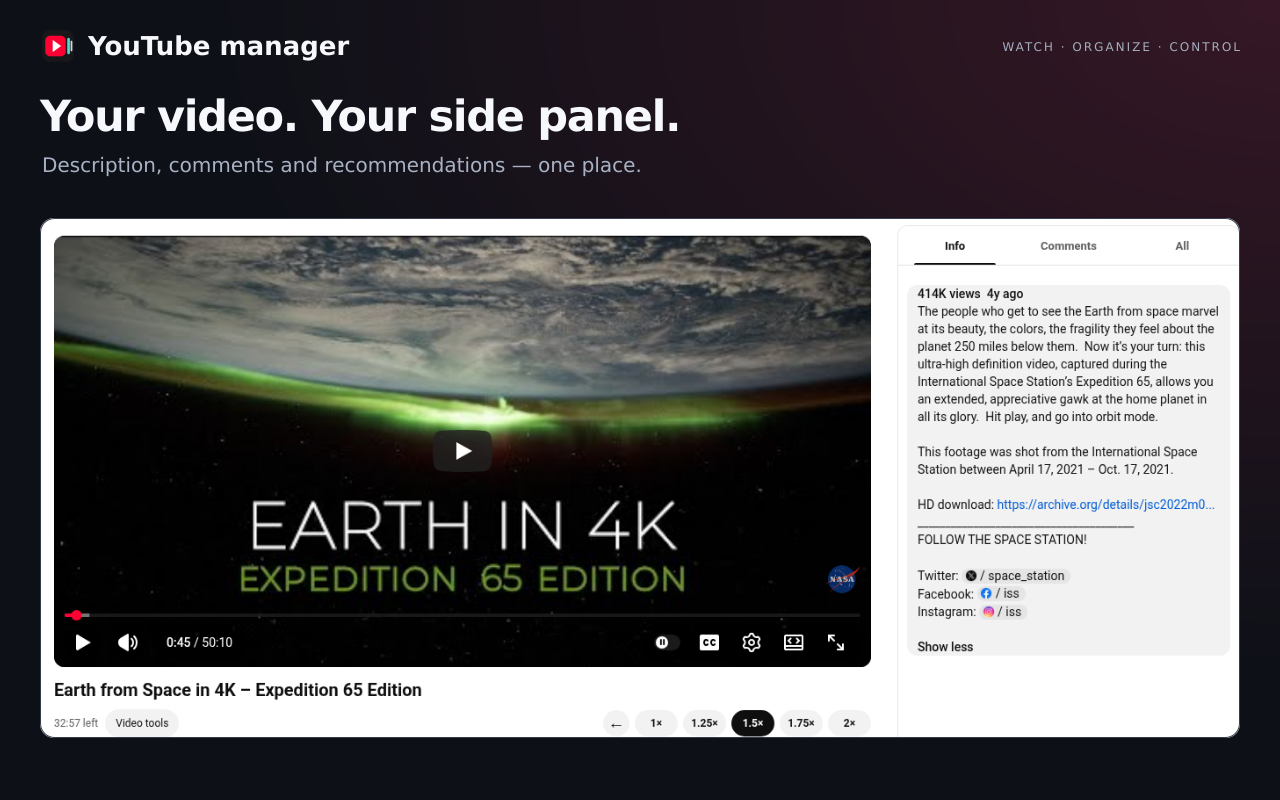
少一點繁瑣,多一點專注。
將說明、留言及推薦影片集中在一起。選擇所需分頁,並依螢幕調整面板寬度。
可選 1、1.25、1.5、1.75 或 2 倍速。為不同頻道儲存播放速度,並查看剩餘觀看時間。
儲存時間點並加上筆記。精確返回儲存的位置,或透過 A–B 重複播放重看某個片段。
下次更新搶先看 · 0.3.62
依興趣主題整理頻道、集中瀏覽影片、比較主題並查看頻道活動。
建立主題並加入頻道後,影片就會自動匯集。同一頻道可以加入多個主題。
在側欄選取最多 3 個主題,即可比較影片。
活動狀態依「影片」、「Shorts」和「直播」分頁中可見的最新上傳判斷。日期缺漏、不確定或資料過舊時會保留為未知。此處移除不會取消 YouTube 訂閱。
興趣收藏庫可依主題整理頻道,並將各頻道的最新影片集中在一處。
點選「我的主題」旁的+建立主題,設定名稱、圖示與色彩。選擇上層收藏庫即可建立子主題。
透過「新增頻道」輸入網址,或使用「從目前頁面選取」。也可以在左側訂閱清單的「管理」中選取頻道並加入主題,原有分類會保留。
新增頻道、開啟收藏庫或返回分頁時,會自動更新影片和上傳時間。已儲存的影片會先顯示,更新時仍可繼續瀏覽。
使用左側核取方塊選取最多 3 個主題,再按「比較主題」,即可並排查看各主題的影片清單。
在影片卡片標記為已觀看,再開啟「隱藏標記為已觀看的影片」,即可保留待查看的影片。標記僅用於收藏庫內。
在「頻道活動」選擇 90、180 或 365 天,檢視少有更新的頻道。「從收藏庫移除」只整理這份清單,不會取消 YouTube 訂閱。
連結 Google 帳戶並授權後,即可匯入所選 YouTube 頻道的訂閱清單、加入收藏集,或取消所選訂閱。您不需要申請或輸入 API 金鑰。
請先確認已連結的 YouTube 頻道名稱。訂閱清單直接透過 Google 官方 YouTube API 讀取;中斷連結或關閉瀏覽器後會清除暫存清單。取消訂閱會套用至實際帳戶,收藏集中的頻道分類則會保留。已觀看標記與 YouTube 觀看記錄無關。
確認後,會在您的實際 YouTube 帳戶中取消訂閱以下頻道。首次使用時,Google 可能要求訂閱管理權限。收藏集中已儲存的頻道與主題會保留。
帳戶訂閱管理請在每部電腦的 YouTube manager 連結同一個 Google 帳戶,並啟用同步。無須開啟 Chrome 本身的同步。連結時請授予帳戶與同步權限,不需要設定 API 金鑰。
同步基本設定、搜尋與功能偏好、各頻道播放速度、收藏集主題與頻道,以及已觀看標記。書籤、筆記及影片快取僅儲存在這部電腦。
啟用後,同步範圍內的資料會儲存在已連結 Google 帳戶的 Drive 中,位於 YouTube manager 專用的非公開應用程式空間。不會存取一般 Drive 檔案或傳送至 NewJin Soft 伺服器。Google 帳戶識別碼、名稱與電子郵件用來確認已連結帳戶。停用同步或中斷連結會停止這部電腦的同步;現有雲端副本仍會保留。
請先確認已連結的 YouTube 頻道名稱。訂閱清單直接透過 Google 官方 YouTube API 讀取;中斷連結或關閉瀏覽器後會清除暫存清單。取消訂閱會套用至實際帳戶,收藏集中的頻道分類則會保留。已觀看標記與 YouTube 觀看記錄無關。
開啟 YouTube 左側訂閱清單的「管理」。依名稱搜尋、排序或按收藏庫登錄狀態篩選,再選取目前顯示的全部或部分頻道並指定主題。名稱右側會顯示精簡的上傳時間,並自動更新。
從影片、Shorts 和直播確認到的最新公開發布。—:尚未確認日期;~:資訊不完整或較舊。使用期間,清單和收藏庫會自動更新。
新增頻道、開啟收藏庫或返回分頁時,會自動更新影片和上傳時間。已儲存的影片會先顯示,更新時仍可繼續瀏覽。
從收藏庫與訂閱管理,到搜尋、播放及畫面配置,一次了解目前的功能與改進。
連結 Google 帳戶後,可匯入所有訂閱、搜尋並選取頻道,再加入主題。取消所選訂閱須先確認清單並授予額外權限。使用者不需要設定 API 金鑰。
在 YouTube manager 連結同一個 Google 帳戶並啟用同步,即可跨電腦共用設定與收藏集。使用 Drive 的專用應用程式空間,支援逐項合併與同步刪除操作。無須開啟 Chrome 本身的同步或設定使用者 API 金鑰。
新功能:支援子主題、自製圖示和色彩的興趣收藏庫、影片集中瀏覽、最多 3 個主題比較、已觀看標記與頻道活動檢視。
將左側訂閱清單中已載入的頻道全部或部分選取,加入感興趣的主題。支援名稱搜尋、依名稱或最新上傳排序,以及按收藏庫登錄狀態篩選。上傳時間顯示在頻道名稱右側。
新增頻道、開啟收藏庫或返回分頁時,會自動更新影片。已儲存的影片會先顯示,更新時仍可繼續瀏覽。關閉收藏庫不會中斷正在進行的查詢,收藏庫內也不再需要個別的確認或停止按鈕。
收藏庫入口位於「搜尋選項」左側。退出全螢幕或頂部選單變更後,入口按鈕仍會恢復顯示。收藏庫與訂閱管理的下拉選單,包括展開的清單,都採用設定頁面的配色。
在搜尋框旁的「搜尋選項」統一選擇上傳時間、內容類型、長度、關聯性或熱門程度與其他條件。時間可選不限、最近24小時、7天、30天或365天。重複搜尋及切換頁面時保留條件。關閉保留篩選後,在首頁選擇的條件僅適用於當前頁面。
首頁推薦支援上傳時間、影片/Shorts和長度篩選。排序、其他條件以及頻道、播放清單、電影類型僅適用於搜尋。啟用相應篩選時,無法確認所需日期或長度的卡片會被排除;選擇不限或關閉功能後恢復。
修正重新整理後推薦只載入幾則便停止的問題。隱藏的Shorts也會共用既有發布時間查詢和快取,符合條件的卡片會分組顯示。不強制捲動,也不新增白色等待卡片。條件較嚴格且達到自動填入上限時,請向下捲動或選擇載入更多推薦。
減少重複位置計算與回應解析負擔,並調整捲動時的附加資訊處理。同一影片共用請求與快取,套用條件時減少不必要的整頁重新整理。修正重設條件時返回舊搜尋字詞的問題。
調整右側面板寬度時,影片隨可用寬度縮放。原影片大小選項現改為底部留白,範圍0–320px,預設180px。劇院模式、全螢幕與窄螢幕保留YouTube原有版面。
設定、使用說明、網站和隱私說明已統一為14種語言。搜尋選項適配淺色和深色主題;時間選項維持單行,窄螢幕可橫向捲動該行,並支援阿拉伯語從右至左版面。
設定會自動儲存,並同步套用至彈出視窗、設定頁面與影片頁面。重設只會還原播放速度、面板寬度、所選分頁與底部留白。搜尋條件、功能設定、書籤、頻道播放速度與資訊快取都會保留。 重設基本設定後,收藏庫與已看標記仍會保留。 同步基本設定、搜尋與功能偏好、各頻道播放速度、收藏集主題與頻道,以及已觀看標記。書籤、筆記及影片快取僅儲存在這部電腦。
首次查詢仍須等待YouTube回應。若已載入的推薦中沒有指定時間範圍內的Shorts,首頁可能不顯示Shorts。搜尋結果的時間檢查使用頁面日期和既有快取,不發出逐影片額外驗證請求。
在YouTube搜尋框旁選擇篩選條件。上傳時段、影片/Shorts類型和影片長度也適用於首頁推薦。
在 YouTube 搜尋框旁選擇篩選條件。上傳時間、影片/Shorts 及影片長度也適用於首頁推薦。首頁會重用既有的影片資訊快取,透過同一功能補充確認缺少的資訊,再分批顯示符合條件的卡片。啟用相應篩選時,無法確認日期或長度的卡片不會顯示。
調整右側面板寬度時,影片會隨剩餘寬度自動放大或縮小。可為標題、頻道資訊與按鈕預留0–320px的底部空間,預設180px。留白越多,影片越小。劇院模式與全螢幕模式保留YouTube原有配置。
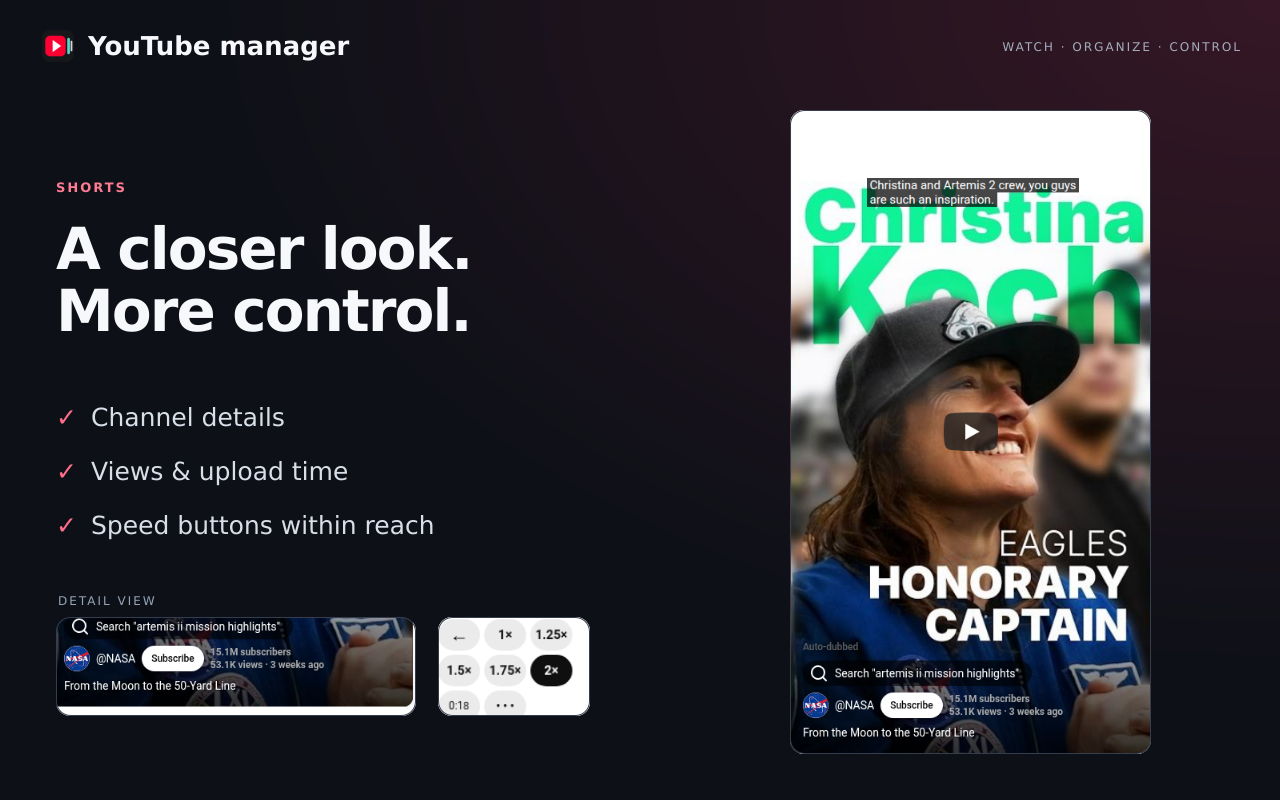
小小資訊,讓觀看更清楚。
了解影片來自哪個頻道、觀看數據如何,播放速度也能隨手調整。
僅顯示能夠從 YouTube 確認的資訊。
為值得重溫的時刻。
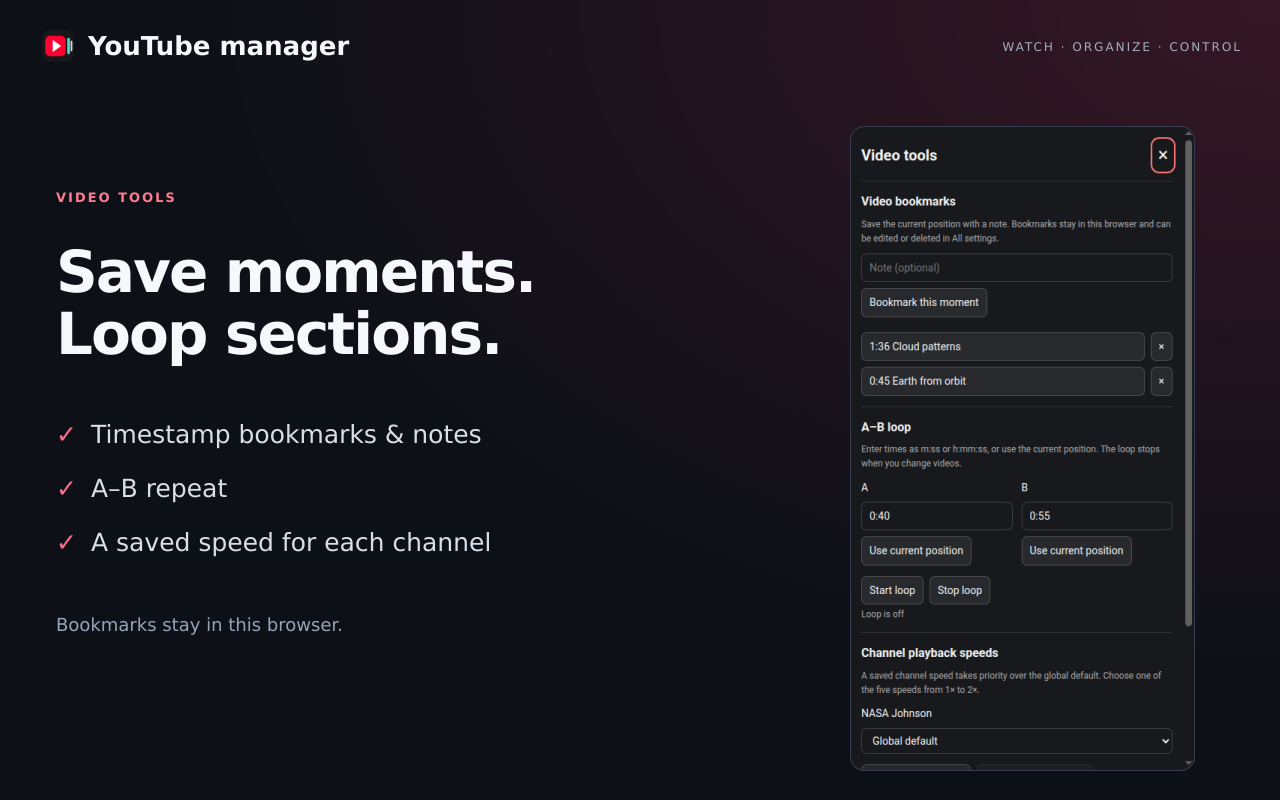
實用的講解、喜歡的瞬間,或想再聽一遍的內容。
儲存時間點及簡短筆記。在「所有設定」中搜尋、編輯與管理已儲存的片段。
設定起點與終點,重複播放指定片段。切換影片後,重複播放即停止。
為各頻道儲存合適的速度,也可隨時恢復為全域預設速度。
常用設定,隨時就緒。
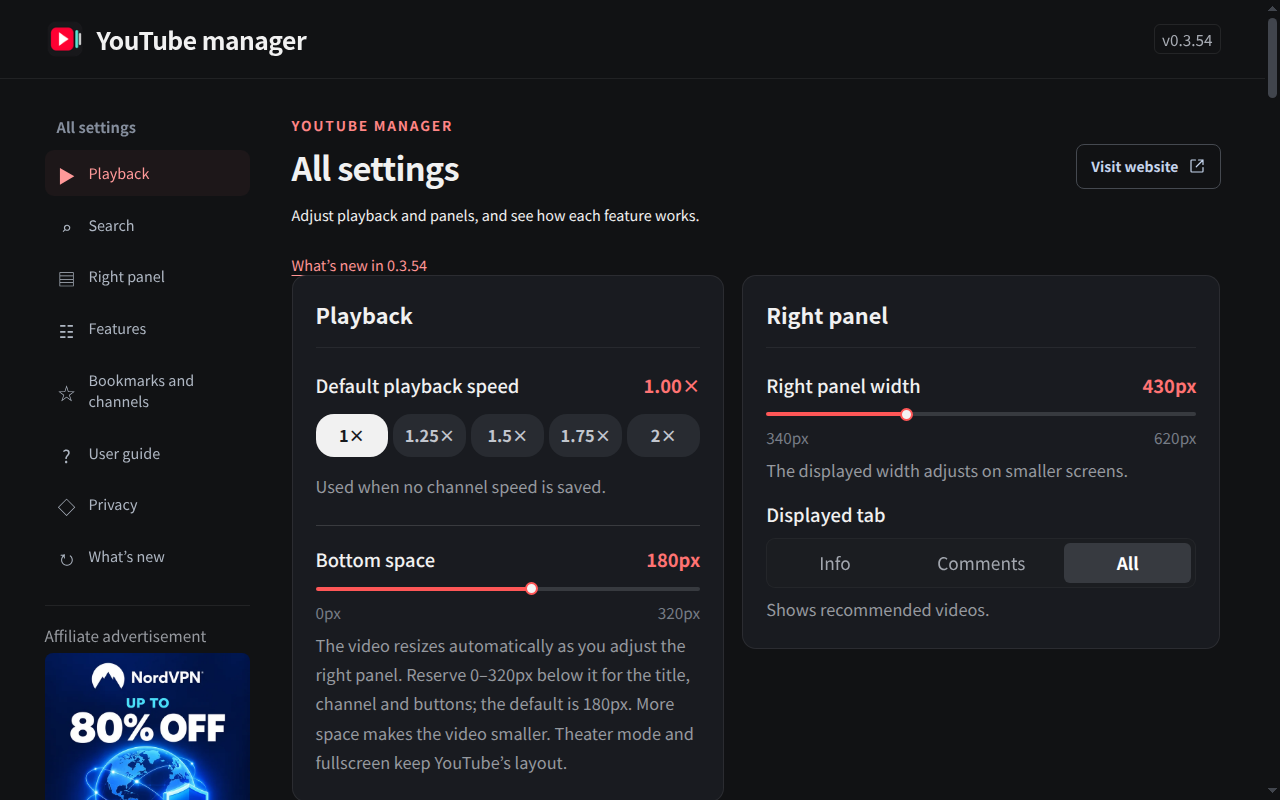
日常調整用快速設定,進一步自訂可前往所有設定。
播放、面板偏好及儲存的影片工具集中管理,擴充功能內另有圖解說明。
韓文 · 英文 · 日文 · 簡體中文 · 繁體中文 · 西班牙文 · 法文 · 德文 · 義大利文 · 葡萄牙文(巴西) · 印尼文 · 越南文 · 印地文 · 阿拉伯文
輕鬆開始。
自然融入你熟悉的觀看方式。
開啟 Chrome 線上應用程式商店,選取「加到 Chrome」。
在影片旁找到面板與播放工具。
設定速度、調整面板,並儲存重要片段。
是的。此處介紹的觀看工具皆可免費使用。擴充功能包含明確標示的聯盟行銷廣告,是否透過相關連結購買由你決定。
儲存在瀏覽器的擴充功能本機儲存空間。YouTube manager 不會將書籤、筆記或設定上傳至 NewJin Soft 伺服器。缺少必要的頻道或影片資訊時,會向 YouTube 請求。閱讀隱私權政策。
支援。它為 Shorts 觀看介面加入播放工具及可取得的頻道與影片資訊,並補充支援的影片清單資訊。
擴充功能依賴 YouTube 可提供的資訊。無法確認訂閱人數或發布日期時,不會編造或以其他數值替代。
不會。它改善電腦版 YouTube 網站的觀看介面,不管理帳戶、不上傳影片,也不提供獨立的影片服務。
部分畫面顯示聯盟行銷橫幅。點擊會開啟廣告主或合作夥伴的網站。符合條件的購買可能使 NewJin Soft 獲得佣金。已儲存的觀看資料不會用於個人化廣告。

適用於電腦版 Chrome 的 YouTube manager。
前往 Chrome 線上應用程式商店安裝