स्क्रीन के मुताबिक पैनल
वीडियो की जानकारी, टिप्पणियाँ और सुझाव एक जगह देखें। टैब चुनें और स्क्रीन के हिसाब से पैनल की चौड़ाई बदलें।
कंप्यूटर पर YOUTUBE के लिए
ज़रूरी जानकारी, सही जगह पर।
वीडियो देखने के तरीके पर आपका ज़्यादा नियंत्रण।
Chrome वेब स्टोर पर मुफ़्त उपलब्ध है।
0.3.62 · रुचि संग्रहनए अपडेट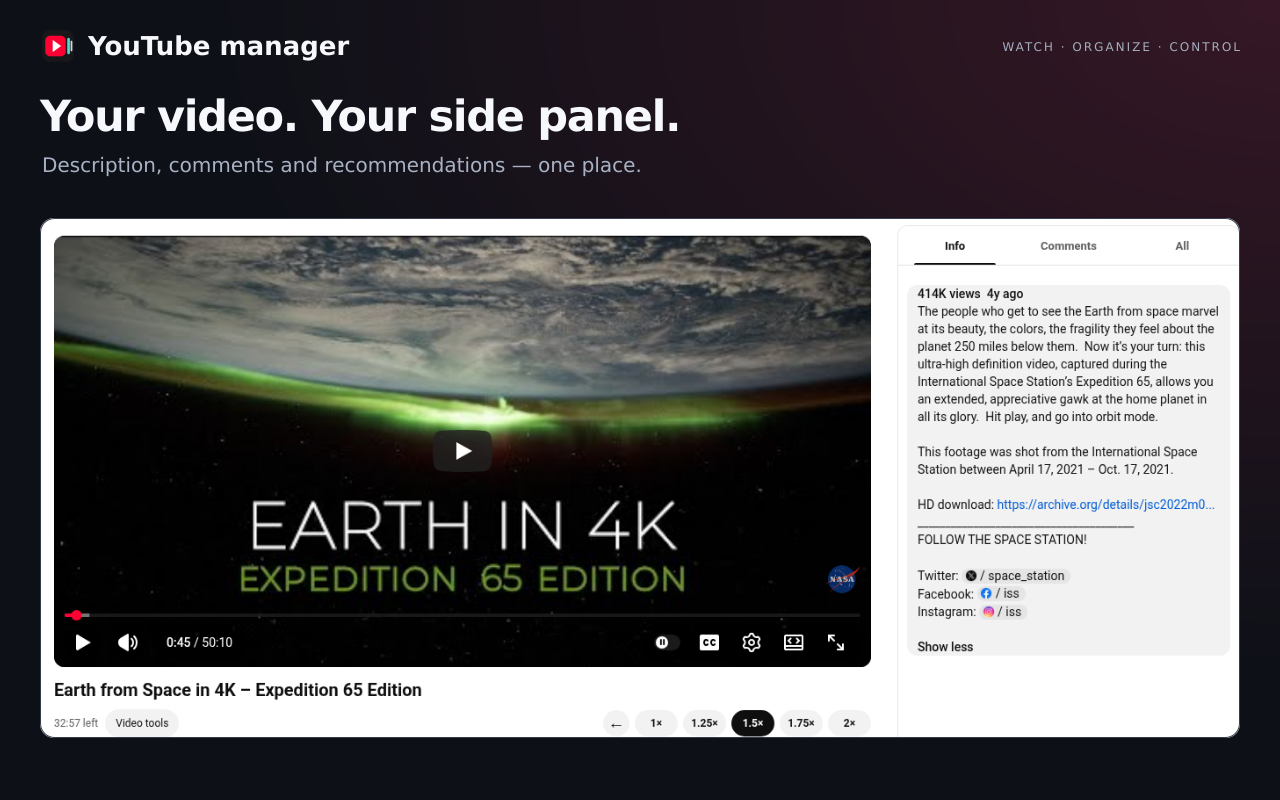
कम झंझट। ज़रूरी चीज़ों पर ज़्यादा ध्यान।
वीडियो की जानकारी, टिप्पणियाँ और सुझाव एक जगह देखें। टैब चुनें और स्क्रीन के हिसाब से पैनल की चौड़ाई बदलें।
1×, 1.25×, 1.5×, 1.75× या 2× चुनें। हर चैनल के लिए अलग स्पीड सेव करें और देखने का बचा हुआ समय जानें।
किसी पल को नोट के साथ सेव करें। उसी समय पर वापस जाएँ या A–B रिपीट से किसी हिस्से को फिर देखें।
अगले अपडेट की झलक · 0.3.62
चैनल विषयों में व्यवस्थित करें, उनके वीडियो एक साथ देखें, विषयों की तुलना करें और चैनल गतिविधि जाँचें।
विषय बनाएँ और चैनल जोड़ें; उनके वीडियो अपने आप दिखने लगेंगे। एक चैनल कई विषयों में हो सकता है।
वीडियो की तुलना के लिए साइडबार में अधिकतम 3 विषय चुनें।
गतिविधि वीडियो, Shorts और लाइव टैब के नवीनतम दिखने वाले अपलोड पर आधारित है। गायब, अनिश्चित या पुरानी तिथियाँ अज्ञात रहती हैं। यहाँ हटाने से YouTube सदस्यता समाप्त नहीं होती।
रुचि संग्रह चैनलों को विषयों में व्यवस्थित करते हैं और उनके नवीनतम वीडियो एक जगह दिखाते हैं।
आपके विषय के पास + से विषय बनाएँ। नाम, चिह्न और रंग चुनें। मूल संग्रह चुनने पर यह उपविषय बन जाता है।
चैनल जोड़ें में URL दर्ज करें या इस पेज से चुनें इस्तेमाल करें। बाईं सदस्यता सूची में प्रबंधित करें से भी चैनल चुनकर विषय में जोड़ सकते हैं। पहले से मौजूद वर्गीकरण बने रहते हैं।
चैनल जोड़ने, संग्रह खोलने या टैब पर लौटने पर वीडियो और अपलोड समय अपने आप अपडेट होते हैं। सहेजे गए वीडियो पहले दिखते हैं और अपडेट के दौरान भी उपलब्ध रहते हैं।
साइडबार के चेकबॉक्स से अधिकतम 3 विषय चुनें और विषयों की तुलना दबाकर उनकी वीडियो सूचियाँ साथ देखें।
वीडियो कार्ड को देखा हुआ चिह्नित करें और चिह्नित वीडियो छिपाएँ चालू करें, ताकि बाकी वीडियो दिखें। ये चिह्न केवल संग्रहों में लागू होते हैं।
चैनल गतिविधि में 90, 180 या 365 दिन चुनकर कम अपलोड वाले चैनल देखें। संग्रहों से हटाना केवल इस सूची को व्यवस्थित करता है, YouTube सदस्यता समाप्त नहीं करता।
Google खाता जोड़ें और अनुमति दें। फिर चुने गए YouTube चैनल की सदस्यताएँ इंपोर्ट करके संग्रह में जोड़ सकते हैं या चुनी हुई सदस्यताएँ रद्द कर सकते हैं। API कुंजी बनाने या दर्ज करने की ज़रूरत नहीं है।
पहले जुड़े हुए YouTube चैनल का नाम जाँचें। सदस्यताएँ सीधे Google के आधिकारिक YouTube API से पढ़ी जाती हैं। खाता डिस्कनेक्ट करने या ब्राउज़र बंद करने पर अस्थायी सूची मिट जाती है। सदस्यता रद्द करना असली खाते पर लागू होता है; संग्रह का वर्गीकरण बना रहता है। देखे गए वीडियो के निशान YouTube इतिहास से अलग हैं।
पुष्टि करने पर आपके असली YouTube खाते में नीचे दिए गए चैनलों की सदस्यता रद्द होगी। पहली बार Google सदस्यता प्रबंधन की अनुमति माँग सकता है। संग्रह में सेव चैनल और विषय बने रहेंगे।
खाते की सदस्यताएँहर पीसी के YouTube manager में एक ही Google खाता जोड़ें और सिंक चालू करें। Chrome का अपना सिंक चालू होना ज़रूरी नहीं है। माँगी गई खाते और सिंक की अनुमति दें; उपयोगकर्ता को API कुंजी सेट नहीं करनी होती।
बुनियादी सेटिंग, खोज और फ़ीचर की पसंद, हर चैनल की स्पीड, संग्रह के विषय और चैनल, तथा देखे गए वीडियो के निशान सिंक होते हैं। बुकमार्क, नोट और वीडियो कैश इसी पीसी पर रहते हैं।
चालू करने पर शामिल डेटा जुड़े Google खाते के Drive में YouTube manager के निजी ऐप स्थान में सेव होता है। सामान्य Drive फ़ाइलें नहीं खोली जातीं और डेटा NewJin Soft को नहीं भेजा जाता। जुड़े खाते को पहचानने के लिए Google खाता आईडी, नाम और ईमेल इस्तेमाल होते हैं। सिंक बंद या खाता डिस्कनेक्ट करने पर इस पीसी का सिंक रुकता है; मौजूदा क्लाउड कॉपियाँ बनी रहती हैं।
पहले जुड़े हुए YouTube चैनल का नाम जाँचें। सदस्यताएँ सीधे Google के आधिकारिक YouTube API से पढ़ी जाती हैं। खाता डिस्कनेक्ट करने या ब्राउज़र बंद करने पर अस्थायी सूची मिट जाती है। सदस्यता रद्द करना असली खाते पर लागू होता है; संग्रह का वर्गीकरण बना रहता है। देखे गए वीडियो के निशान YouTube इतिहास से अलग हैं।
YouTube की बाईं सदस्यता सूची में प्रबंधित करें खोलें। नाम खोजें, क्रम बदलें या संग्रह में होने के आधार पर फ़िल्टर करें; फिर दिख रहे सभी या कुछ चैनल चुनकर विषय तय करें। नाम के दाईं ओर छोटा अपलोड समय दिखता है और अपने आप अपडेट होता है।
वीडियो, Shorts और लाइव में मिली सबसे नई सार्वजनिक पोस्ट। —: तारीख की पुष्टि नहीं; ~: अधूरी या पुरानी जानकारी। उपयोग के दौरान सूचियाँ और संग्रह अपने आप अपडेट होते हैं।
चैनल जोड़ने, संग्रह खोलने या टैब पर लौटने पर वीडियो और अपलोड समय अपने आप अपडेट होते हैं। सहेजे गए वीडियो पहले दिखते हैं और अपडेट के दौरान भी उपलब्ध रहते हैं।
संग्रह और सदस्यता प्रबंधन से लेकर खोज, प्लेबैक और लेआउट तक, मौजूदा सुविधाएँ और सुधार जानें।
सभी सदस्यताएँ इंपोर्ट करने, चैनल खोजकर चुनने और विषयों में जोड़ने के लिए Google खाता जोड़ें। चुनी सदस्यताएँ रद्द करने के लिए पुष्टि और खाते की अतिरिक्त अनुमति चाहिए। उपयोगकर्ताओं को API कुंजी सेट नहीं करनी होती।
पीसी के बीच सेटिंग और संग्रह साझा करने के लिए YouTube manager में एक ही Google खाता जोड़कर सिंक चालू करें। Drive का निजी ऐप स्थान इस्तेमाल होता है; रिकॉर्ड अलग-अलग मिलते हैं और हटाई गई चीज़ें भी अपडेट होती हैं। Chrome सिंक या उपयोगकर्ता की API कुंजी ज़रूरी नहीं है।
नया: उपविषय, अपने चिह्न और रंग वाले रुचि संग्रह, संयुक्त फ़ीड, अधिकतम 3 विषयों की तुलना, देखे हुए चिह्न और चैनल गतिविधि की समीक्षा।
बाईं सूची में लोड हुए सभी या कुछ चैनल चुनकर किसी विषय में जोड़ें। नाम से खोजें, नाम या सबसे नए अपलोड के क्रम में लगाएँ और संग्रह के आधार पर फ़िल्टर करें। अपलोड समय नाम के दाईं ओर दिखता है।
चैनल जोड़ने, संग्रह खोलने या टैब पर लौटने पर वीडियो अपने आप अपडेट होते हैं। सहेजे गए वीडियो पहले दिखते हैं और अपडेट के दौरान भी दिखते रहते हैं। संग्रह बंद करने से चल रही जाँच नहीं रुकती। संग्रह में अब अलग जाँचें या रोकें बटन की ज़रूरत नहीं है।
खोज विकल्प के बाईं ओर से संग्रह खोलें। फ़ुल स्क्रीन से लौटने या हेडर बदलने के बाद भी बटन वापस दिखते हैं। संग्रह और सदस्यता प्रबंधन के ड्रॉपडाउन खुले होने पर भी सेटिंग पेज की थीम में दिखते हैं।
खोज बॉक्स के पास एक ही खोज विकल्प बटन से अपलोड अवधि, सामग्री का प्रकार, लंबाई, प्रासंगिकता या लोकप्रियता और अतिरिक्त सुविधाएँ चुनें। सभी समय या पिछले 24 घंटे, 7, 30 अथवा 365 दिन चुन सकते हैं। दोबारा खोजने और पेज बदलने पर फ़िल्टर बने रहते हैं। फ़िल्टर बनाए रखना बंद हो तो होम पर किए गए चुनाव केवल उसी पेज पर लागू होते हैं।
होम सुझावों पर अवधि, वीडियो/Shorts और लंबाई के फ़िल्टर लागू होते हैं। क्रम, अतिरिक्त सुविधाएँ और चैनल/प्लेलिस्ट/फ़िल्म प्रकार केवल खोज के लिए हैं। आवश्यक तारीख या लंबाई की पुष्टि न होने पर संबंधित फ़िल्टर के दौरान कार्ड नहीं दिखते; सभी चुनने या सुविधा बंद करने पर वे वापस आते हैं।
रीलोड के बाद कुछ सुझावों पर अपने आप लोड होना रुकने की समस्या ठीक की गई है। छिपे Shorts भी मौजूदा अपलोड-समय सेवा और कैश साझा करते हैं; मेल खाने वाले कार्ड समूहों में दिखते हैं। न ज़बरन स्क्रॉल होता है, न सफ़ेद प्रतीक्षा कार्ड आते हैं। सीमित फ़िल्टर से अपने आप भरने की सीमा पूरी हो जाए तो नीचे स्क्रॉल करें या और सुझाव लोड करें।
बार-बार स्थिति गणना और जवाब के विश्लेषण का भार कम किया गया है; स्क्रॉल के दौरान अतिरिक्त जानकारी का काम समायोजित होता है। एक ही वीडियो के अनुरोध और कैश साझा होते हैं। फ़िल्टर लागू करते समय अनावश्यक पूरा पेज रीलोड कम होता है। फ़िल्टर रीसेट करने पर पुराना खोज शब्द लौटने की समस्या भी ठीक हुई है।
दायाँ पैनल बदलने पर वीडियो उपलब्ध चौड़ाई के अनुसार बदलता है। पुराना वीडियो आकार विकल्प अब नीचे की खाली जगह है: 0–320px, डिफ़ॉल्ट 180px। थिएटर मोड, फ़ुलस्क्रीन और संकरी स्क्रीन पर YouTube का लेआउट बना रहता है।
सेटिंग, गाइड, वेबसाइट और गोपनीयता विवरण 14 भाषाओं में एक जैसे किए गए हैं। खोज विकल्प हल्की और गहरी थीम के अनुसार दिखते हैं। अवधि के लेबल एक पंक्ति में रहते हैं; संकरी स्क्रीन पर उसे आड़ा स्क्रॉल कर सकते हैं। अरबी का दाएँ से बाएँ लेआउट समर्थित है।
सेटिंग अपने आप सेव होकर पॉपअप, सेटिंग पेज और वीडियो पर लागू होती हैं। रीसेट करने से स्पीड, पैनल की चौड़ाई, चुना हुआ टैब और वीडियो के नीचे खाली जगह डिफ़ॉल्ट पर लौटते हैं। खोज फ़िल्टर, सुविधाएँ, बुकमार्क, चैनल की स्पीड और कैश बने रहते हैं। बुनियादी सेटिंग रीसेट करने पर संग्रह और देखे गए वीडियो के निशान बने रहते हैं। बुनियादी सेटिंग, खोज और फ़ीचर की पसंद, हर चैनल की स्पीड, संग्रह के विषय और चैनल, तथा देखे गए वीडियो के निशान सिंक होते हैं। बुकमार्क, नोट और वीडियो कैश इसी पीसी पर रहते हैं।
पहली बार जानकारी लेने पर YouTube के जवाब का इंतज़ार रहता है। लोड किए सुझावों में चुनी अवधि के Shorts न हों तो वे होम पर नहीं दिख सकते। खोज की तारीख जाँच पेज की तारीख और कैश से होती है; हर वीडियो के लिए अलग पुष्टि अनुरोध नहीं भेजे जाते।
YouTube के खोज बॉक्स के पास फ़िल्टर चुनें। अपलोड की तारीख, वीडियो/Shorts का प्रकार और वीडियो की लंबाई के फ़िल्टर होम के सुझावों पर भी लागू होते हैं।
YouTube के खोज बॉक्स के पास फ़िल्टर चुनें। अपलोड की अवधि, वीडियो/Shorts और वीडियो की लंबाई के फ़िल्टर होम के सुझावों पर भी लागू होते हैं। होम पर मौजूदा वीडियो जानकारी कैश का दोबारा इस्तेमाल होता है और अधूरी जानकारी की जाँच उसी सुविधा से की जाती है। फिर शर्तों से मेल खाने वाले कार्ड समूहों में दिखते हैं। संबंधित फ़िल्टर चालू होने पर, जिन कार्ड की तारीख या वीडियो की अवधि की पुष्टि नहीं हो पाती, वे नहीं दिखाए जाते।
दाएँ पैनल की चौड़ाई बदलने पर वीडियो बची हुई चौड़ाई के हिसाब से अपने आप बड़ा या छोटा होता है। शीर्षक, चैनल और बटन के लिए नीचे 0–320px जगह रखें; डिफ़ॉल्ट 180px है। जगह बढ़ाने पर वीडियो छोटा होता है। थिएटर और फ़ुल स्क्रीन मोड में YouTube का लेआउट बना रहता है।
छोटी जानकारियाँ, बड़ा फ़र्क।
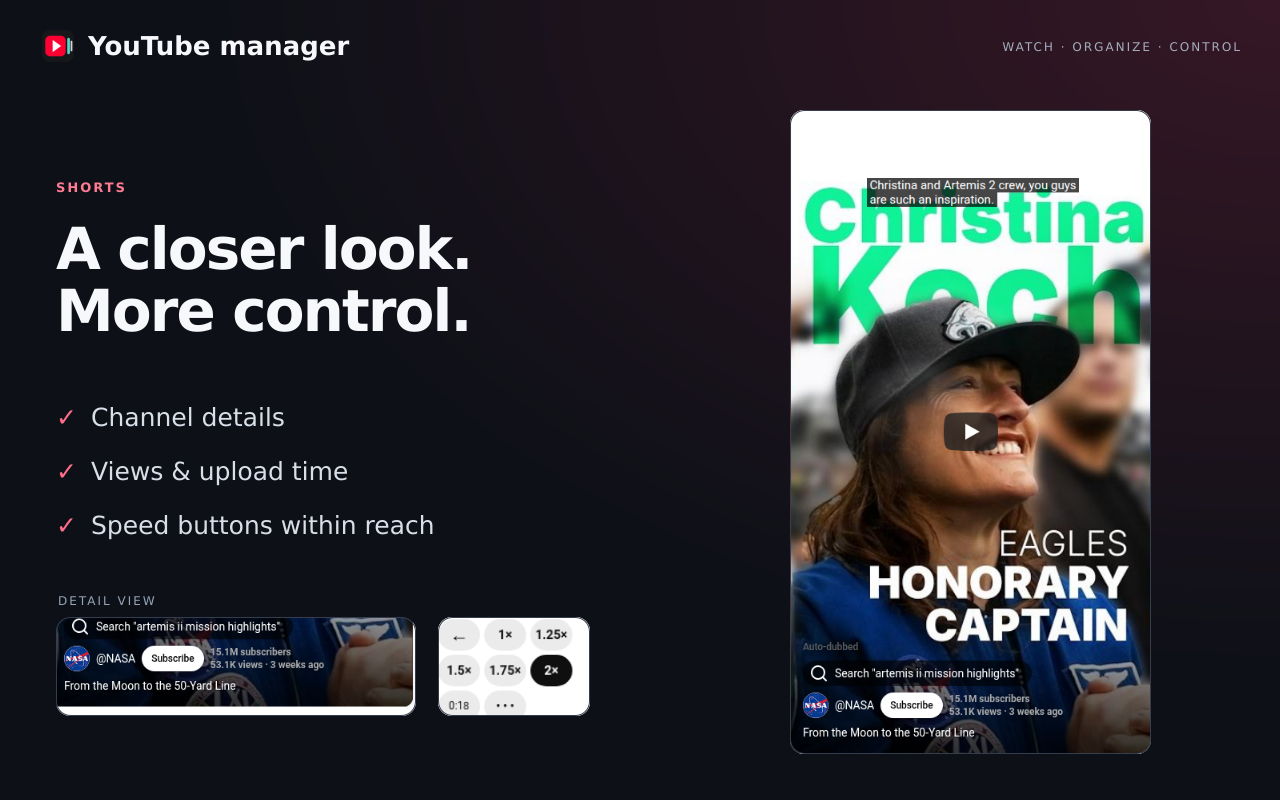
चैनल पहचानें, आँकड़े देखें और प्लेबैक स्पीड के कंट्रोल पास रखें।
YouTube से उपलब्ध जानकारी ही दिखाई जाती है।
दोबारा देखने लायक पलों के लिए।
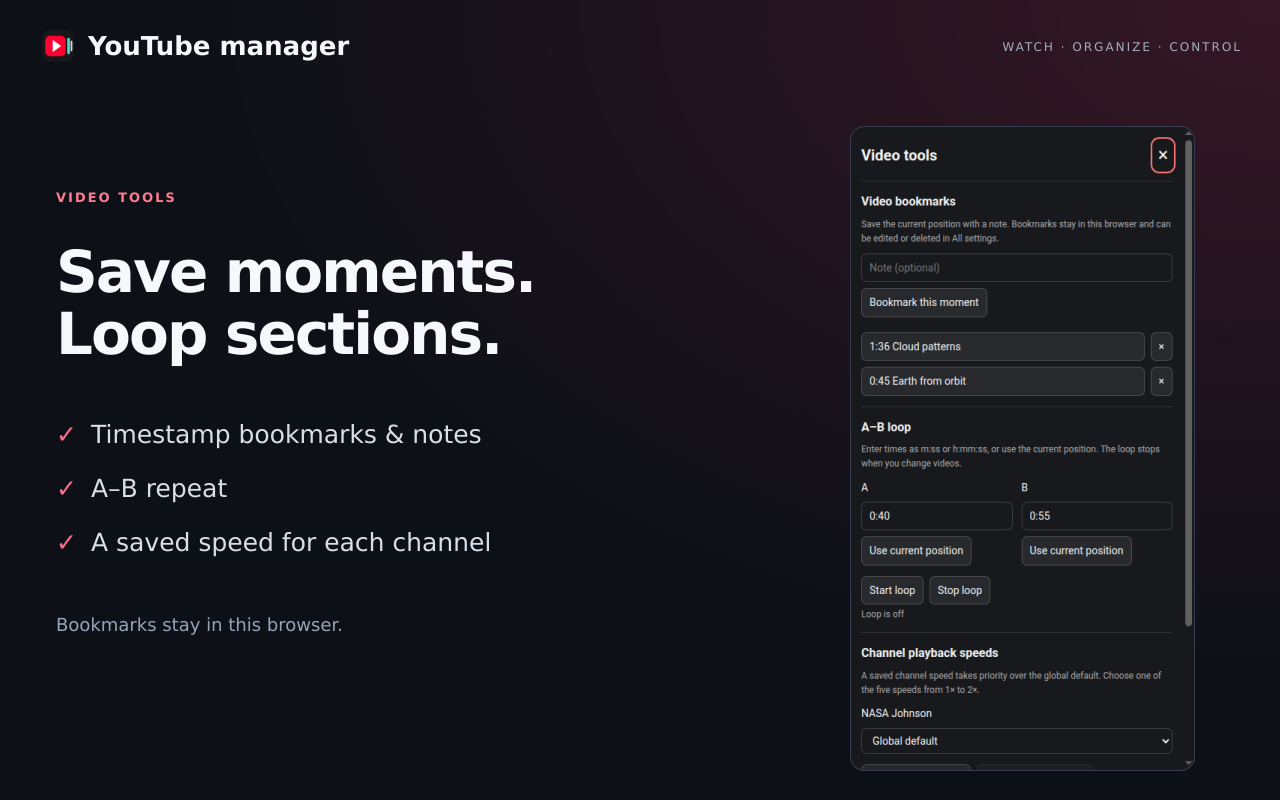
काम की व्याख्या। पसंदीदा दृश्य। वह हिस्सा जिसे फिर सुनना चाहते हैं।
वीडियो का समय और छोटा नोट सेव करें। सभी सेटिंग में इन्हें खोजें, बदलें और व्यवस्थित करें।
शुरुआत और अंत तय करके किसी हिस्से को बार-बार चलाएँ। वीडियो बदलने पर रिपीट बंद हो जाता है।
चैनल के हिसाब से स्पीड सेट करें या कभी भी सामान्य डिफ़ॉल्ट स्पीड पर लौटें।
आपकी पसंद, पहले से तैयार।
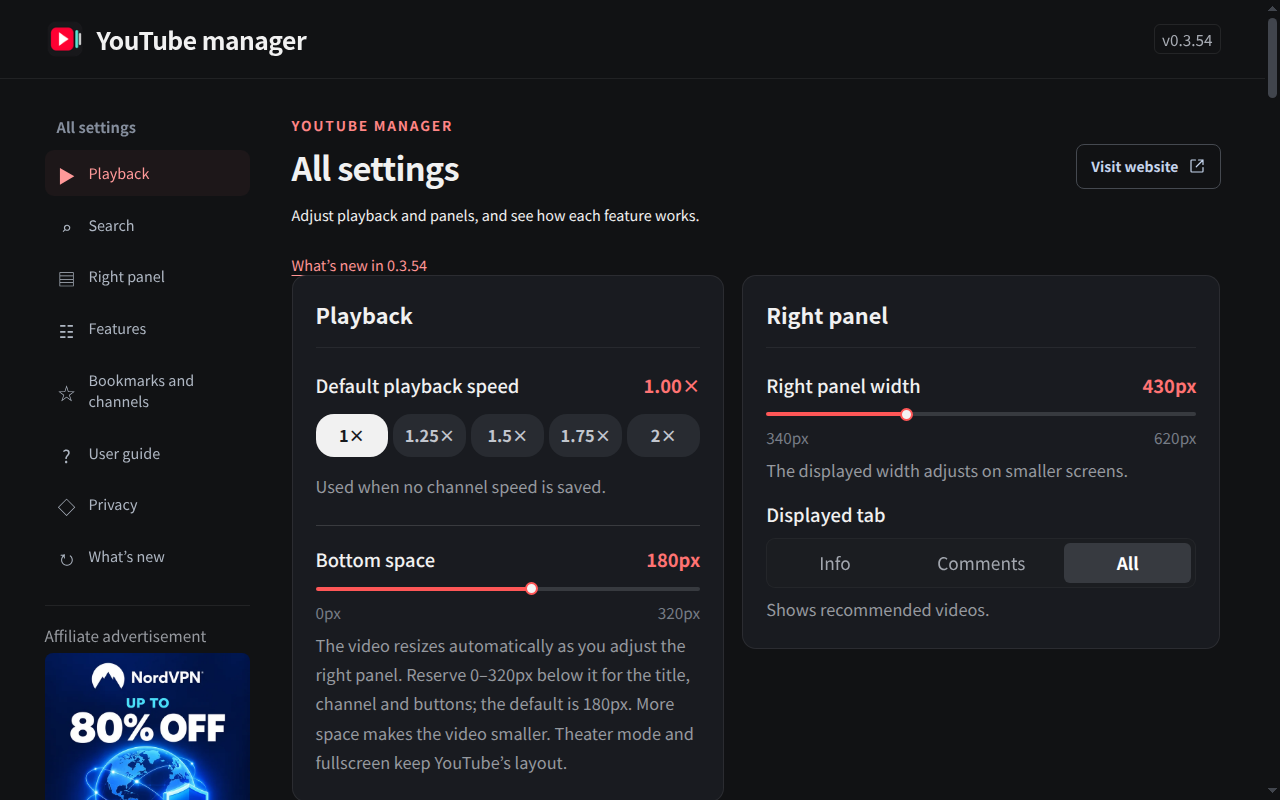
रोज़मर्रा के बदलावों के लिए क्विक सेटिंग और बारीक बदलावों के लिए पूरी सेटिंग का पेज।
प्लेबैक, पैनल और सेव किए गए वीडियो टूल एक जगह मिलते हैं। एक्सटेंशन में चित्रों वाली गाइड भी है।
कोरियाई · अंग्रेज़ी · जापानी · सरलीकृत चीनी · पारंपरिक चीनी · स्पेनिश · फ़्रेंच · जर्मन · इतालवी · ब्राज़ीली पुर्तगाली · इंडोनेशियाई · वियतनामी · हिन्दी · अरबी
आसानी से शुरू करें।
आपके रोज़ के वीडियो देखने के तरीके में आसानी से घुल-मिल जाता है।
Chrome वेब स्टोर खोलें और Chrome में जोड़ें चुनें।
वीडियो के पास पैनल और प्लेबैक कंट्रोल पाएँ।
स्पीड चुनें, पैनल बदलें और ज़रूरी पल सेव करें।
हाँ। यहाँ बताए गए टूल मुफ़्त हैं। एक्सटेंशन में साफ़ तौर पर चिह्नित अफ़िलिएट विज्ञापन हैं। उनके लिंक से खरीदना पूरी तरह आपकी इच्छा पर है।
आपके ब्राउज़र में एक्सटेंशन के लोकल स्टोरेज में। YouTube manager बुकमार्क, नोट या सेटिंग NewJin Soft के सर्वर पर अपलोड नहीं करता। ज़रूरत पड़ने पर वीडियो और चैनल की अधूरी जानकारी YouTube से माँगी जाती है।निजता नीति पढ़ें।
हाँ। यह Shorts में प्लेबैक कंट्रोल और उपलब्ध वीडियो व चैनल की जानकारी जोड़ता है। समर्थित वीडियो सूचियों की जानकारी भी बढ़ाता है।
एक्सटेंशन YouTube से मिलने वाली जानकारी पर निर्भर है। सब्सक्राइबर की संख्या या पोस्ट की तारीख की पुष्टि न हो सके, तो कोई मनगढ़ंत या दूसरी संख्या नहीं दिखाई जाती।
नहीं। यह कंप्यूटर पर YouTube वेबसाइट के देखने वाले इंटरफ़ेस को बेहतर बनाता है। यह आपका खाता नहीं सँभालता, वीडियो अपलोड नहीं करता और अलग वीडियो सेवा नहीं देता।
कुछ स्क्रीन पर अफ़िलिएट बैनर दिखते हैं। क्लिक करने पर विज्ञापनदाता या साझेदार की वेबसाइट खुलती है। योग्य खरीद पर NewJin Soft को कमीशन मिल सकता है। सेव किए गए देखने संबंधी डेटा से विज्ञापन व्यक्तिगत नहीं बनाए जाते।

कंप्यूटर के Chrome के लिए YouTube manager।
Chrome वेब स्टोर से इंस्टॉल करें