画面に合わせたパネル
説明、コメント、おすすめ動画をひとつのパネルに。タブを選び、画面に合わせて幅を調整できます。
パソコンのYOUTUBEをもっと快適に
必要な情報を、見やすい場所に。
動画の楽しみ方を、もっと自由に。
Chrome ウェブストアから無料でインストールできます。
0.3.62 · 関心コレクション最新の更新内容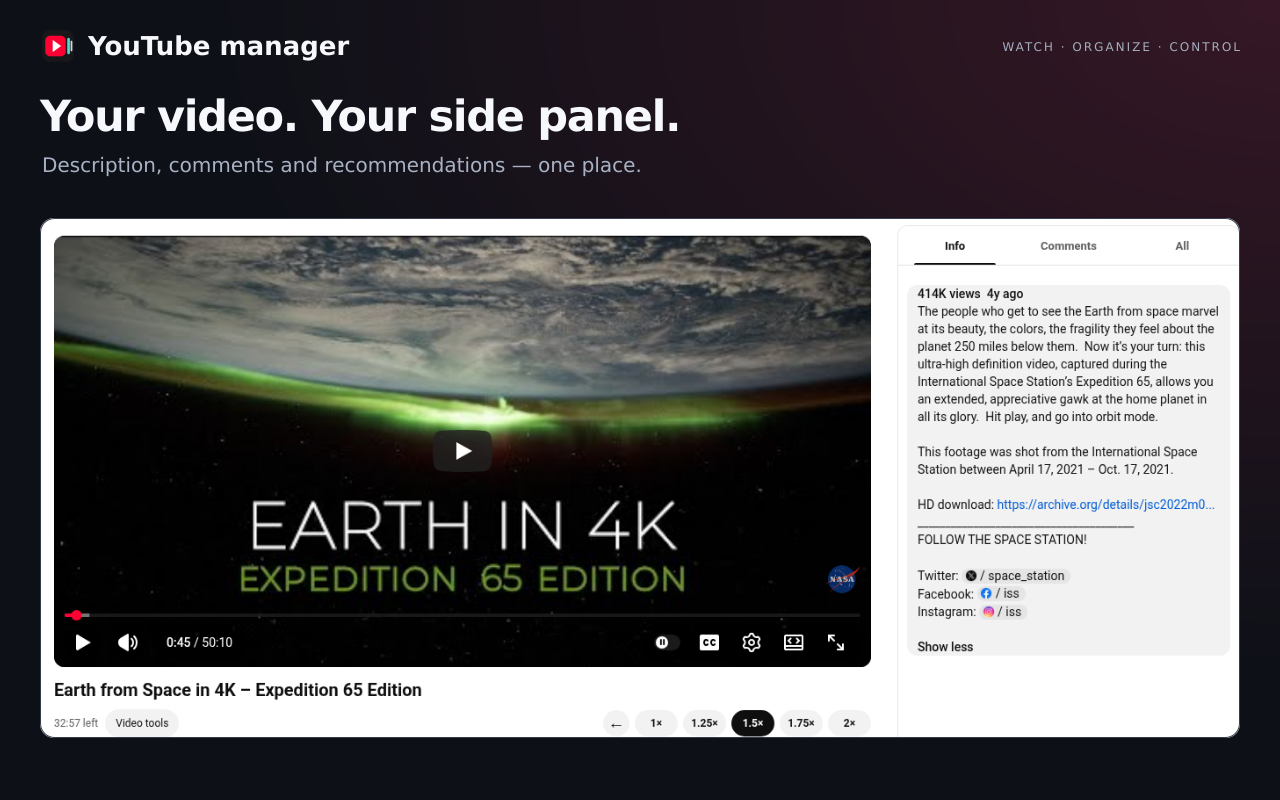
手間を減らして、大切なことに集中。
説明、コメント、おすすめ動画をひとつのパネルに。タブを選び、画面に合わせて幅を調整できます。
1倍、1.25倍、1.5倍、1.75倍、2倍から選択。チャンネルごとに速度を保存し、残りの視聴時間も確認できます。
場面をメモと一緒に保存。正確な再生位置に戻ったり、A–Bリピートで区間を繰り返したりできます。
次のアップデートのプレビュー · 0.3.62
チャンネルをテーマ別にまとめ、動画の一覧・テーマ比較・チャンネル活動を確認できます。
トピックを作成してチャンネルを追加すると、動画が自動で集まります。1つのチャンネルを複数のトピックに登録できます。
サイドバーでテーマを最大3つ選ぶと、動画を比較できます。
動画・ショート・ライブの各タブで確認できた最新の投稿に基づきます。日付が不明・不確実・古い場合は判定しません。ここで削除してもYouTubeのチャンネル登録は解除されません。
関心コレクションは、チャンネルをテーマ別に整理し、最新動画を一か所にまとめる機能です。
自分のテーマの横にある+でテーマを作成します。名前・アイコン・色を選び、親コレクションを指定すると子テーマになります。
「チャンネルを追加」でURLを入力するか、「このページから選択」を使います。左側の登録一覧にある「管理」からもチャンネルを選んでトピックに追加できます。既存の分類は保持されます。
チャンネルの追加、コレクションを開く操作、タブへの復帰に合わせて、動画と投稿時刻を自動更新します。保存済みの動画を先に表示し、更新中も引き続き閲覧できます。
左側のチェックボックスで最大3テーマを選び、テーマを比較を押すと、動画一覧を並べて確認できます。
動画カードを視聴済みにし、視聴済みの動画を非表示にすると、残りの動画を確認できます。印はコレクション内でのみ使われます。
チャンネルの活動で90・180・365日を選び、更新が少ないチャンネルを確認できます。コレクションからの削除は一覧の整理だけで、YouTubeの登録は解除されません。
Googleアカウントを接続してアクセスを許可すると、選択したYouTubeチャンネルの登録一覧を取得し、コレクションへの追加や選択した登録の解除ができます。APIキーの発行や入力は不要です。
まず、接続中のYouTubeチャンネル名を確認してください。登録一覧はGoogleの公式YouTube APIから直接取得します。一時的な一覧は接続解除またはブラウザ終了時に削除します。登録解除は実際のアカウントに反映され、コレクションの分類は保持されます。視聴済みマークはYouTubeの再生履歴とは別です。
確定すると、以下のチャンネル登録を実際のYouTubeアカウントで解除します。初回はGoogleから登録管理の権限を求められることがあります。コレクションに保存したチャンネルとトピックは残ります。
アカウントの登録チャンネル管理各PCのYouTube managerで同じGoogleアカウントを接続し、同期を有効にしてください。Chrome自体の同期は不要です。接続時にアカウントと同期の権限を許可します。利用者によるAPIキーの設定は不要です。
基本設定、検索・機能設定、チャンネル別速度、コレクションのトピックとチャンネル、視聴済みマークを同期します。ブックマーク、メモ、動画キャッシュはこのPCにのみ保存します。
有効にすると、対象データを接続したGoogleアカウントのDriveにあるYouTube manager専用の非公開領域に保存します。通常のDriveファイルにはアクセスせず、NewJin Softのサーバーにも送信しません。接続中のアカウントの確認にGoogleのアカウントID、名前、メールアドレスを使用します。同期を無効にするか接続を解除すると、このPCの同期を停止します。既存のクラウド上のコピーは残ります。
まず、接続中のYouTubeチャンネル名を確認してください。登録一覧はGoogleの公式YouTube APIから直接取得します。一時的な一覧は接続解除またはブラウザ終了時に削除します。登録解除は実際のアカウントに反映され、コレクションの分類は保持されます。視聴済みマークはYouTubeの再生履歴とは別です。
YouTube左側の登録一覧で「管理」を開きます。名前で検索し、並べ替えやコレクションへの登録状況で絞り込んだ後、表示中の全チャンネルまたは一部を選んでトピックに追加します。投稿時刻は名前の右側に短く表示され、自動更新されます。
動画・Shorts・ライブで確認できた最新の公開投稿です。—:日付未確認、~:一部のみ確認、または古い情報。一覧とコレクションは使用中に自動更新されます。
チャンネルの追加、コレクションを開く操作、タブへの復帰に合わせて、動画と投稿時刻を自動更新します。保存済みの動画を先に表示し、更新中も引き続き閲覧できます。
コレクションや登録チャンネルの管理から、検索・再生・レイアウトまで、現在の機能と改善点をご紹介します。
Googleアカウントを接続すると、登録一覧を取得し、チャンネルを検索・選択してトピックに追加できます。選択した登録の解除には確認と追加の権限許可が必要です。利用者によるAPIキーの設定は不要です。
YouTube managerで同じGoogleアカウントを接続して同期を有効にすると、PC間で設定とコレクションを共有できます。Driveのアプリ専用領域を使い、項目ごとの統合と削除の反映に対応します。Chrome自体の同期や利用者のAPIキー設定は不要です。
新機能:子テーマ・独自アイコン・色に対応した関心コレクション、動画一覧、最大3テーマの比較、視聴済みの印とチャンネル活動の確認。
左側の登録一覧に読み込まれたチャンネルを一括または個別に選んでトピックに追加できます。名前検索、名前順・最新の投稿順、コレクションへの登録状況による絞り込みに対応。投稿時刻は名前の右側に表示します。
チャンネル追加時、コレクションを開いたとき、タブに戻ったときに自動更新します。保存済みの動画を先に表示し、更新中もそのまま閲覧できます。コレクションを閉じても取得中の処理は続きます。コレクション内の確認・中止ボタンは不要になりました。
コレクションは「検索オプション」の左側から開きます。全画面表示から戻ったときやヘッダーが変わったときもボタンを復元します。コレクションと登録管理のプルダウンは、開いた一覧も設定画面と同じ配色で表示します。
検索欄横の「検索オプション」で、アップロード期間、種類、長さ、関連度・人気度、追加条件をまとめて選べます。期間はすべて、過去24時間・7日・30日・365日です。同じ検索の繰り返しやページ移動でも条件を維持します。条件の保持をオフにすると、ホームで選んだ条件はその画面にだけ適用されます。
ホームのおすすめにも期間・動画/Shorts・長さを適用します。並べ替え、追加条件、チャンネル・再生リスト・映画は検索専用です。必要な日時や長さを確認できないカードは該当条件の使用中は除外し、すべてに戻すか機能をオフにすると復元します。
再読み込み後におすすめが数件で止まる問題を修正しました。非表示のShortsも既存の投稿日時取得とキャッシュを共有し、条件に合うカードをまとめて表示します。強制スクロールや白い待機カードはありません。厳しい条件で自動読み込みの上限に達したら、下にスクロールするかおすすめの追加読み込みを選んでください。
位置の繰り返し計算と応答解析の負荷を減らし、スクロール中の追加情報処理を調整しました。同じ動画の取得とキャッシュを共有し、条件変更時の不要なページ全体の再読み込みを減らしました。条件リセットで古い検索語に戻る問題も修正しました。
右パネルの幅に合わせて動画も拡大・縮小します。従来の動画サイズ設定は下部の余白に変更し、0~320px、初期値180pxで調整できます。シアターモード・全画面・狭い画面ではYouTubeの配置を維持します。
設定・使い方・サイト・プライバシー案内を14言語で統一しました。検索オプションは明暗テーマに対応し、期間の文字は1行表示です。狭い画面では期間の行を横スクロールでき、アラビア語の右から左の表示にも対応します。
設定は自動保存され、ポップアップ、設定ページ、動画画面に反映されます。リセットで戻るのは再生速度、パネル幅、選択タブ、下部の余白です。検索条件、機能設定、ブックマーク、チャンネル別の速度、情報キャッシュは保持します。 基本設定をリセットしても、コレクションと視聴済みマークは保持されます。 基本設定、検索・機能設定、チャンネル別速度、コレクションのトピックとチャンネル、視聴済みマークを同期します。ブックマーク、メモ、動画キャッシュはこのPCにのみ保存します。
初回取得ではYouTubeの応答を待つ必要があります。おすすめに指定期間内のShortsがなければ、Shortsは表示されない場合があります。検索結果の期間確認は画面の日付と既存キャッシュを使い、動画ごとの追加確認リクエストは行いません。
YouTubeの検索欄の横で条件を選べます。公開期間・動画/Shortsの種類・動画の長さはホームのおすすめにも適用されます。
YouTubeの検索ボックス横で条件を選択できます。アップロード期間・動画/Shorts・動画の長さはホームのおすすめにも適用されます。ホームでは既存の動画情報キャッシュを再利用し、不足する情報を同じ取得機能で確認してから、条件に合うカードをまとめて表示します。日付や長さを確認できないカードは、該当するフィルターの適用中は表示されません。
右パネルの幅を変えると、動画も残りの幅に合わせて自動で拡大・縮小します。タイトルやチャンネル情報、ボタン用の余白は0〜320pxで調整でき、初期値は180pxです。余白を増やすと動画は小さくなります。シアターモードと全画面表示はYouTube標準のレイアウトを使います。
小さな情報が、見やすさを変える。
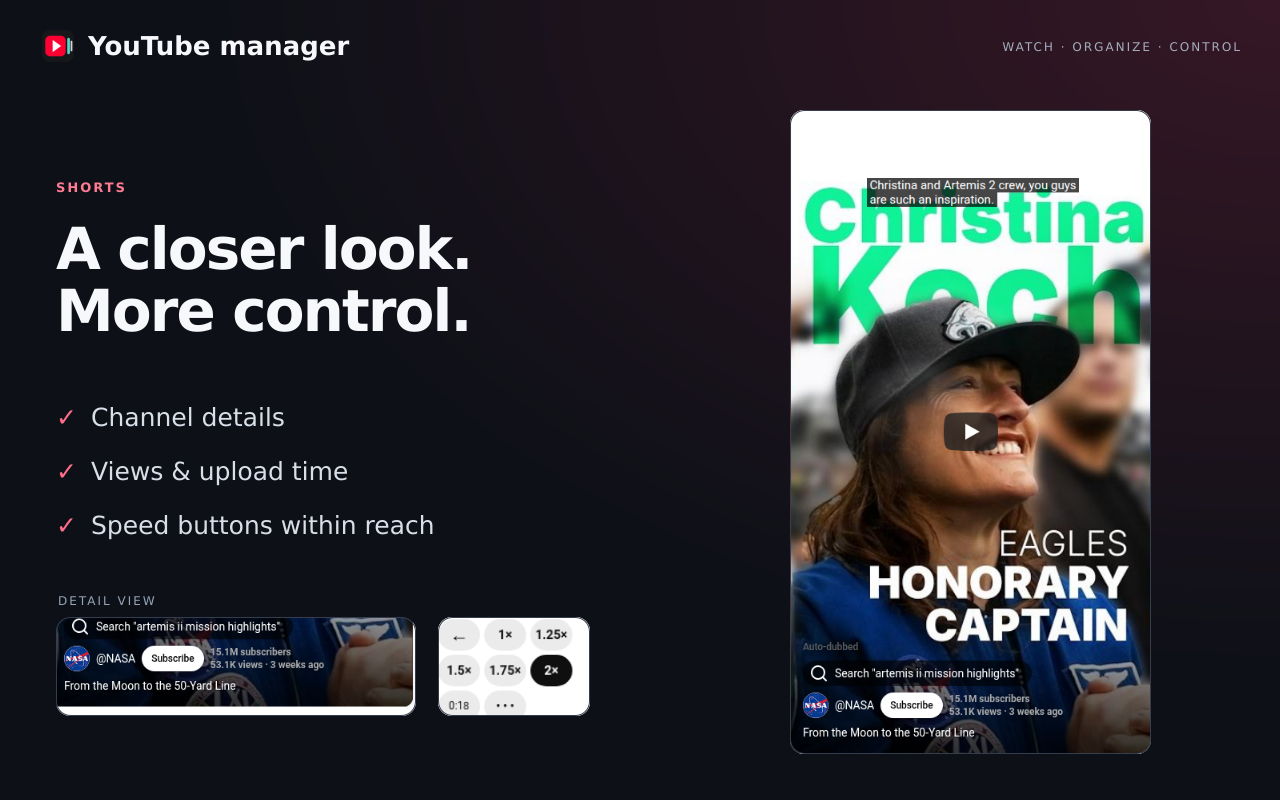
どのチャンネルか、再生回数はどれくらいかを確認。再生速度の操作もすぐそばに。
YouTubeで確認できる情報のみ表示します。
もう一度見たい、その瞬間に。
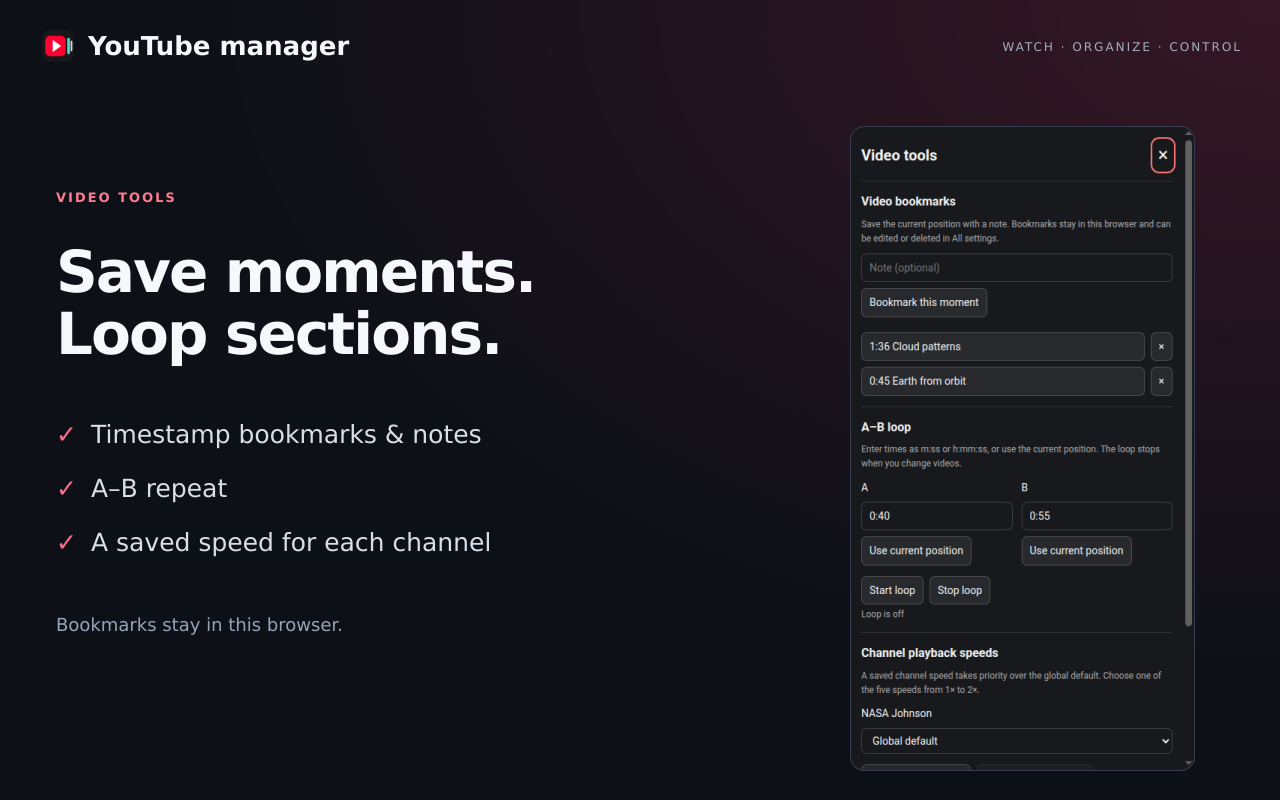
役立つ説明、お気に入りの場面、もう一度聞きたい部分まで。
再生位置と短いメモを保存。「すべての設定」で検索、編集、管理できます。
開始点と終了点を指定して区間を繰り返します。動画を切り替えるとリピートは終了します。
チャンネルに合う速度を設定し、いつでも全体の既定速度に戻せます。
いつもの設定を、そのまま。
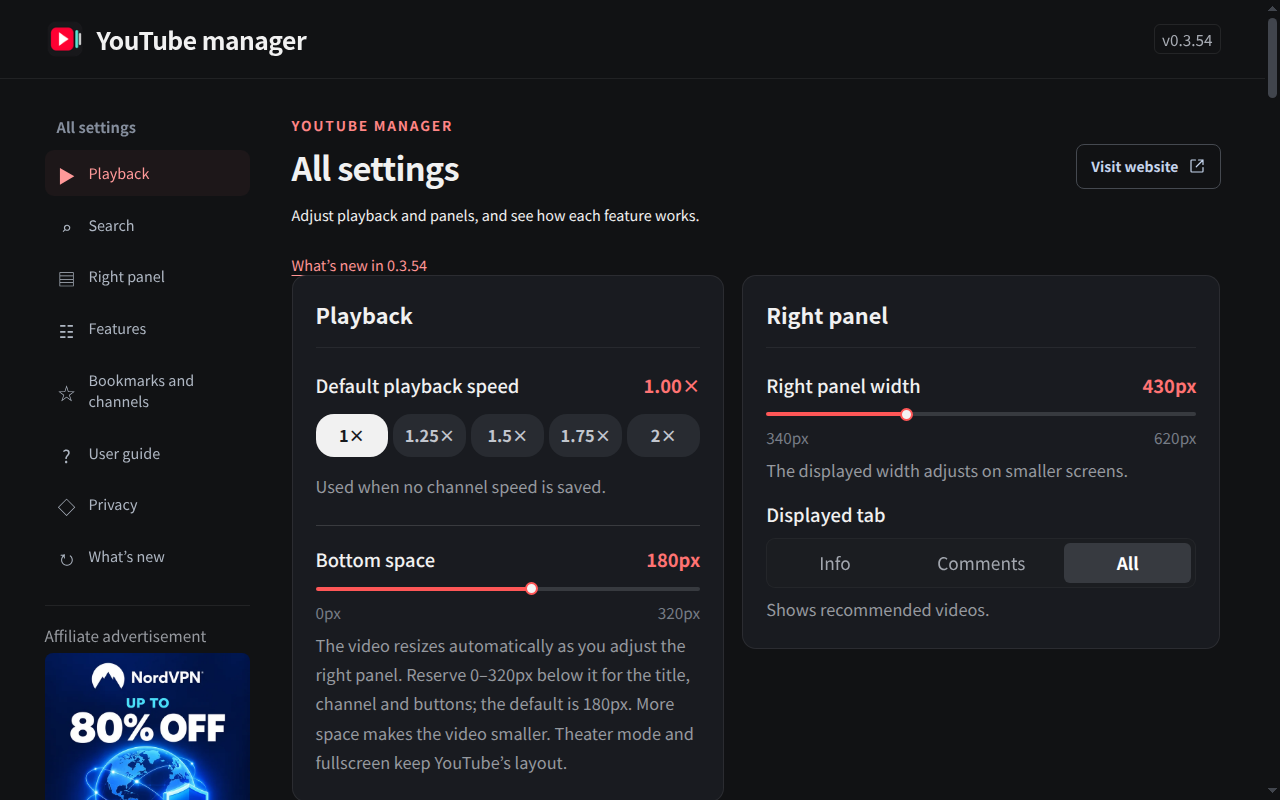
日常の変更はクイック設定から。細かな調整は、すべての設定から行えます。
再生、パネル、保存した動画ツールをまとめて管理。拡張機能内の図解でも使い方を確認できます。
韓国語 · 英語 · 日本語 · 簡体中国語 · 繁体中国語 · スペイン語 · フランス語 · ドイツ語 · イタリア語 · ポルトガル語 (ブラジル) · インドネシア語 · ベトナム語 · ヒンディー語 · アラビア語
気軽に始めましょう。
いつもの動画の見方に、自然になじみます。
Chrome ウェブストアを開き、「Chrome に追加」を選びます。
動画のそばにあるパネルと再生ツールを確認します。
速度やパネルを調整して、残したい場面を保存しましょう。
はい。ここで紹介する視聴ツールは無料です。拡張機能には明示されたアフィリエイト広告が含まれますが、リンク先での購入は任意です。
ブラウザの拡張機能用ローカルストレージに保存されます。ブックマーク、メモ、設定をNewJin Softのサーバーに送信しません。不足する動画・チャンネル情報は、必要に応じてYouTubeに要求します。プライバシーポリシーを読む。
はい。ショートの視聴画面に再生ツールと取得可能なチャンネル・動画情報を追加し、対応する動画一覧の情報も補います。
YouTubeから取得できる情報に依存するためです。登録者数や投稿日を確認できない場合、推測や別の値で補いません。
いいえ。パソコン版YouTubeの視聴画面を使いやすくするものです。アカウント管理、動画のアップロード、独自の動画サービスは提供しません。
一部の画面にアフィリエイト広告のバナーを表示します。クリックすると広告主または提携先のサイトが開きます。対象の購入によりNewJin Softが報酬を得る場合があります。保存した視聴データで広告を個別化することはありません。

パソコンのChrome向けYouTube manager。
Chrome ウェブストアからインストール