Ein Panel, das passt
Beschreibungen, Kommentare und Empfehlungen an einem Ort. Wähle einen Tab und passe die Panelbreite an deinen Bildschirm an.
FÜR YOUTUBE AM COMPUTER
Alle wichtigen Details am richtigen Ort.
Mehr Kontrolle beim Videoschauen.
Kostenlos im Chrome Web Store erhältlich.
0.3.62 · InteressensammlungenAktuelle Neuerungen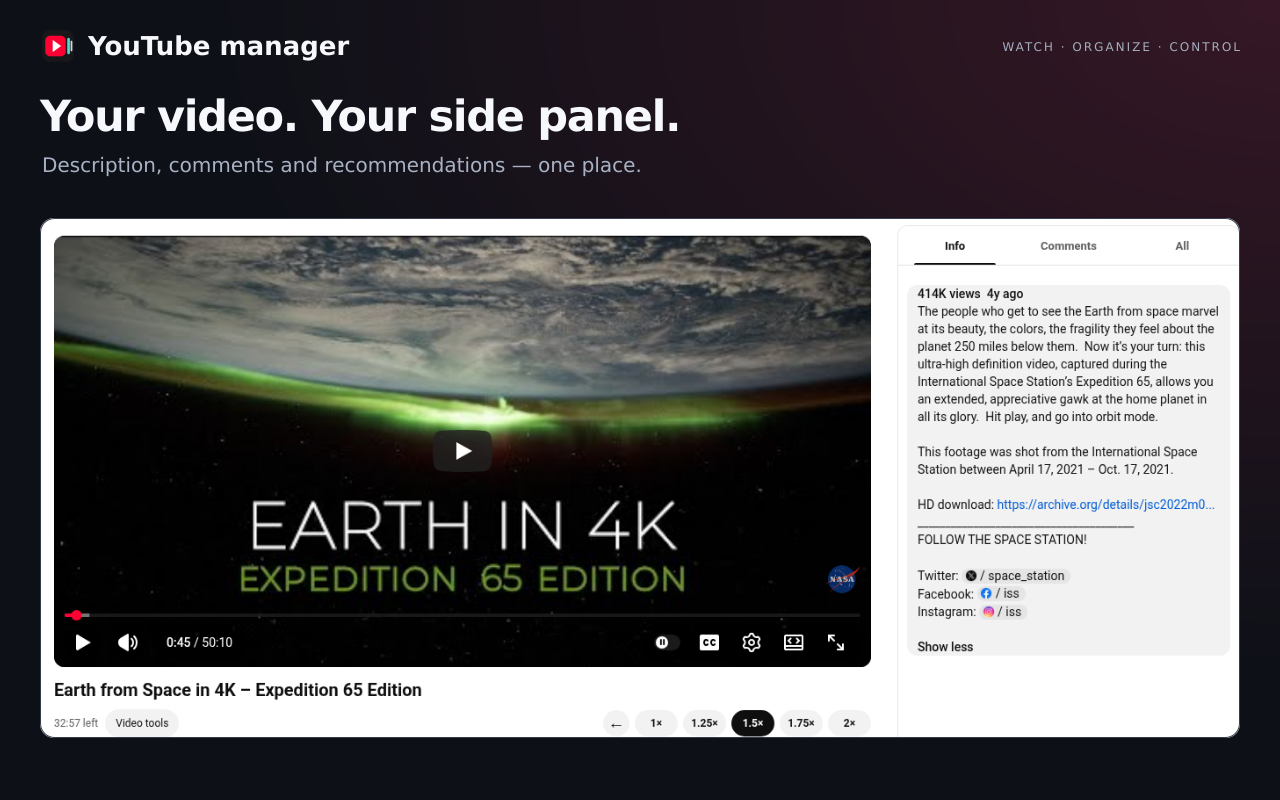
WENIGER AUFWAND. MEHR VOM WESENTLICHEN.
Beschreibungen, Kommentare und Empfehlungen an einem Ort. Wähle einen Tab und passe die Panelbreite an deinen Bildschirm an.
Wähle 1×, 1,25×, 1,5×, 1,75× oder 2×. Speichere für jeden Kanal ein Tempo und sieh die verbleibende Wiedergabezeit.
Speichere eine Stelle mit einer Notiz. Kehre zum genauen Zeitpunkt zurück oder wiederhole einen Abschnitt per A–B-Schleife.
Vorschau auf das nächste Update · 0.3.62
Ordne Kanäle nach Themen, sieh ihre Videos gemeinsam, vergleiche Themen und prüfe die Kanalaktivität.
Erstellen Sie ein Thema und fügen Sie Kanäle hinzu. Ihre Videos erscheinen automatisch. Ein Kanal kann mehreren Themen zugeordnet sein.
Wähle bis zu 3 Themen in der Seitenleiste, um ihre Feeds zu vergleichen.
Die Aktivität basiert auf den neuesten sichtbaren Uploads unter Videos, Shorts und Live. Fehlende, unklare oder veraltete Daten bleiben unbekannt. Das Entfernen hier beendet kein YouTube-Abo.
Interessensammlungen ordnen Kanäle nach Themen und vereinen ihre neuesten Videos an einem Ort.
Erstelle mit + neben Deine Themen ein Thema. Wähle Name, Symbol und Farbe. Mit einer übergeordneten Sammlung wird es zum Unterthema.
Geben Sie unter Kanal hinzufügen eine URL ein oder nutzen Sie Auf dieser Seite auswählen. Auch über Verwalten in der linken Aboliste können Sie Kanäle einem Thema hinzufügen. Bestehende Zuordnungen bleiben erhalten.
Videos und Uploadzeiten werden beim Hinzufügen von Kanälen, Öffnen der Sammlungen und Zurückkehren zum Tab automatisch aktualisiert. Gespeicherte Videos erscheinen zuerst und bleiben währenddessen verfügbar.
Wähle mit den Kontrollkästchen bis zu 3 Themen und öffne Themen vergleichen, um ihre Videolisten nebeneinander zu sehen.
Markiere eine Videokarte als angesehen und aktiviere Markierte Videos ausblenden. So bleiben noch zu prüfende Videos sichtbar. Die Markierungen gelten nur in den Sammlungen.
Wähle unter Kanalaktivität 90, 180 oder 365 Tage, um ruhige Kanäle zu prüfen. Aus Sammlungen entfernen räumt die Liste auf, ohne ein YouTube-Abo zu beenden.
Verbinde dein Google-Konto und erteile den Zugriff, um die Abonnements des gewählten YouTube-Kanals zu importieren, zu Sammlungen hinzuzufügen oder ausgewählte Abos zu beenden. Du musst keinen API-Schlüssel einrichten oder eingeben.
Prüfe zuerst den Namen des verbundenen YouTube-Kanals. Abos werden direkt über Googles offizielle YouTube-API abgerufen. Die temporäre Liste wird beim Trennen oder Beenden des Browsers gelöscht. Das Beenden eines Abos ändert dein Konto; Sammlungszuordnungen bleiben erhalten. Gesehen-Markierungen sind vom YouTube-Verlauf unabhängig.
Die Bestätigung beendet die Abos der unten aufgeführten Kanäle in deinem YouTube-Konto. Beim ersten Mal kann Google eine zusätzliche Berechtigung zur Abo-Verwaltung anfordern. In Sammlungen gespeicherte Kanäle und Themen bleiben erhalten.
Konto-AbonnementsVerbinde auf jedem PC in YouTube manager dasselbe Google-Konto und aktiviere die Synchronisierung. Die Chrome-Synchronisierung kann ausgeschaltet bleiben. Erteile die angeforderten Konto- und Synchronisierungsberechtigungen; ein eigener API-Schlüssel ist nicht nötig.
Synchronisiert werden Grundeinstellungen, Such- und Funktionsoptionen, Kanalgeschwindigkeiten, Sammlungsthemen und Kanäle sowie Gesehen-Markierungen. Lesezeichen, Notizen und Video-Caches bleiben auf diesem PC.
Bei aktivierter Funktion werden die betreffenden Daten im privaten App-Bereich von YouTube manager im Drive des verbundenen Google-Kontos gespeichert. Normale Drive-Dateien werden nicht gelesen; Daten werden nicht an NewJin Soft gesendet. Google-Konto-ID, Name und E-Mail identifizieren das verbundene Konto. Ausschalten oder Trennen stoppt die Synchronisierung auf diesem PC; vorhandene Cloud-Kopien bleiben erhalten.
Prüfe zuerst den Namen des verbundenen YouTube-Kanals. Abos werden direkt über Googles offizielle YouTube-API abgerufen. Die temporäre Liste wird beim Trennen oder Beenden des Browsers gelöscht. Das Beenden eines Abos ändert dein Konto; Sammlungszuordnungen bleiben erhalten. Gesehen-Markierungen sind vom YouTube-Verlauf unabhängig.
Öffnen Sie Verwalten in der linken YouTube-Aboliste. Suchen Sie nach Namen, sortieren oder filtern Sie nach Sammlungszugehörigkeit. Wählen Sie alle angezeigten oder einzelne Kanäle und anschließend ein Thema. Rechts neben den Namen stehen kurze Uploadzeiten, die automatisch aktualisiert werden.
Letzter gefundener öffentlicher Upload aus Videos, Shorts und Live. —: kein Datum bestätigt; ~: unvollständige oder ältere Angaben. Listen und Sammlungen aktualisieren sich bei der Nutzung automatisch.
Videos und Uploadzeiten werden beim Hinzufügen von Kanälen, Öffnen der Sammlungen und Zurückkehren zum Tab automatisch aktualisiert. Gespeicherte Videos erscheinen zuerst und bleiben währenddessen verfügbar.
Die aktuellen Funktionen und Verbesserungen: Sammlungen, Aboverwaltung, Suche, Wiedergabe und Seitenaufteilung.
Verbinde dein Google-Konto, um alle Abos zu importieren, Kanäle zu suchen, auszuwählen und Themen zuzuordnen. Das Beenden ausgewählter Abos erfordert eine Bestätigung und eine zusätzliche Kontoberechtigung. Nutzer müssen keine API-Schlüssel einrichten.
Verbinde dasselbe Google-Konto in YouTube manager und aktiviere die Synchronisierung, um Einstellungen und Sammlungen zwischen PCs zu teilen. Der private App-Bereich in Drive wird verwendet; Einträge werden zusammengeführt und Löschungen übernommen. Chrome-Synchronisierung und eigene API-Schlüssel sind nicht nötig.
Neu: Interessensammlungen mit Unterthemen, eigenen Symbolen und Farben, gemeinsamen Feeds, Vergleich von bis zu 3 Themen, Angesehen-Markierungen und Kanalaktivität.
Wählen Sie alle oder einzelne geladene Kanäle in der linken Aboliste und fügen Sie sie einem Thema hinzu. Namenssuche, Sortierung nach Name oder neuestem Upload und Filter nach Sammlungszugehörigkeit sind verfügbar. Die Uploadzeit steht rechts neben dem Kanalnamen.
Beim Hinzufügen von Kanälen, Öffnen der Sammlungen und Zurückkehren zum Tab werden Videos automatisch aktualisiert. Gespeicherte Videos bleiben dabei sichtbar. Auch nach dem Schließen laufen begonnene Abfragen weiter. Separate Schaltflächen zum Prüfen und Stoppen entfallen in den Sammlungen.
Sammlungen öffnen Sie links neben den Suchoptionen. Die Schaltflächen werden nach Vollbildwechseln oder Änderungen der Kopfzeile wiederhergestellt. Auch geöffnete Auswahlmenüs in Sammlungen und Aboverwaltung verwenden das Design der Einstellungen.
Über die Suchoptionen neben dem Suchfeld wählen Sie Upload-Zeitraum, Inhaltstyp, Länge, Relevanz oder Beliebtheit und weitere Merkmale. Zur Auswahl stehen alle Zeiträume oder die letzten 24 Stunden, 7, 30 oder 365 Tage. Filter bleiben bei wiederholten Suchen und Seitenwechseln erhalten. Ohne Filterspeicherung gelten Ihre Auswahlen auf der Startseite nur für diese Seite.
Die Startseite unterstützt Zeitraum, Videos/Shorts und Länge. Sortierung, weitere Merkmale sowie Kanäle/Playlists/Filme gelten nur für die Suche. Karten ohne bestätigtes erforderliches Datum oder bestätigte Länge werden bei aktivem Filter ausgeschlossen; Alle oder das Abschalten der Funktion stellt sie wieder her.
Nach dem Neuladen stoppt das automatische Laden nicht mehr nach wenigen Empfehlungen. Auch ausgeblendete Shorts nutzen die vorhandene Datumsabfrage und den Cache; passende Karten erscheinen gruppenweise. Es gibt weder erzwungenes Scrollen noch weiße Wartekarten. Erreicht ein enger Filter die automatische Nachladegrenze, scrollen Sie nach unten oder laden Sie weitere Empfehlungen.
Wiederholte Positionsberechnungen und die Antwortanalyse wurden reduziert; Zusatzinformationen werden beim Scrollen angepasst verarbeitet. Anfragen und Cache für dasselbe Video werden geteilt. Filterwechsel vermeiden unnötige vollständige Seitenladevorgänge. Beim Zurücksetzen erscheint kein alter Suchbegriff mehr.
Das Video passt sich beim Ändern des rechten Bereichs an die verfügbare Breite an. Die frühere Videogröße heißt jetzt Unterer Freiraum: 0–320px, standardmäßig 180px. Kinomodus, Vollbild und schmale Fenster behalten das YouTube-Layout.
Einstellungen, Anleitungen, Website und Datenschutzhinweise sind in 14 Sprachen abgestimmt. Suchoptionen folgen dem hellen und dunklen Design. Zeitraumtexte bleiben einzeilig; auf schmalen Bildschirmen lässt sich diese Zeile horizontal scrollen. Arabische Rechts-nach-links-Darstellung wird unterstützt.
Einstellungen werden automatisch gespeichert und im Popup, auf der Einstellungsseite und beim Video angewendet. Zurücksetzen stellt Tempo, Panelbreite, Tab und den Platz unter dem Video wieder her. Suchfilter, Funktionen, Lesezeichen, Kanalgeschwindigkeiten und Caches bleiben erhalten. Beim Zurücksetzen der Grundeinstellungen bleiben Sammlungen und Gesehen-Markierungen erhalten. Synchronisiert werden Grundeinstellungen, Such- und Funktionsoptionen, Kanalgeschwindigkeiten, Sammlungsthemen und Kanäle sowie Gesehen-Markierungen. Lesezeichen, Notizen und Video-Caches bleiben auf diesem PC.
Die erste Abfrage muss weiterhin auf YouTube warten. Enthalten die geladenen Empfehlungen keine Shorts im gewählten Zeitraum, erscheinen möglicherweise keine. Die Datumskontrolle der Suche verwendet Seitendaten und Cache ohne zusätzliche Prüfung einzelner Videos.
Wählen Sie Filter neben dem YouTube-Suchfeld. Upload-Zeitraum, Video-/Shorts-Typ und Dauer gelten auch für Empfehlungen auf der Startseite.
Wählen Sie die Filter neben dem YouTube-Suchfeld. Uploadzeitraum, Videos/Shorts und Dauer gelten auch für Empfehlungen auf der Startseite. Bereits gespeicherte Videoinformationen werden wiederverwendet und fehlende Angaben über denselben Dienst geprüft. Passende Karten erscheinen anschließend gruppenweise. Karten ohne bestätigtes Datum oder bestätigte Dauer werden ausgeblendet, solange der jeweilige Filter aktiv ist.
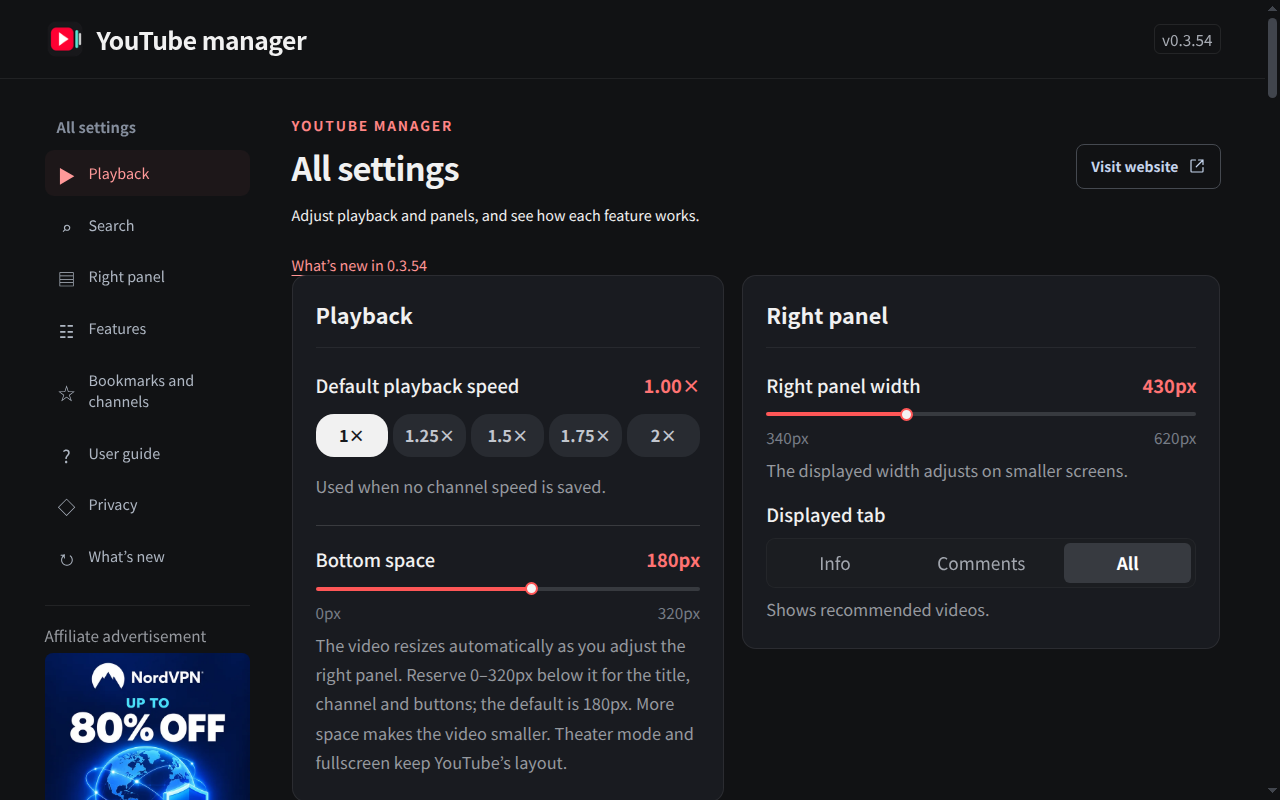
Wenn Sie die Breite des rechten Panels ändern, passt sich das Video automatisch an den verfügbaren Platz an. Reservieren Sie darunter 0–320px für Titel, Kanal und Schaltflächen; der Standardwert ist 180px. Mehr Platz verkleinert das Video. Kino- und Vollbildmodus behalten das YouTube-Layout bei.
KLEINE DETAILS MACHEN DEN UNTERSCHIED.
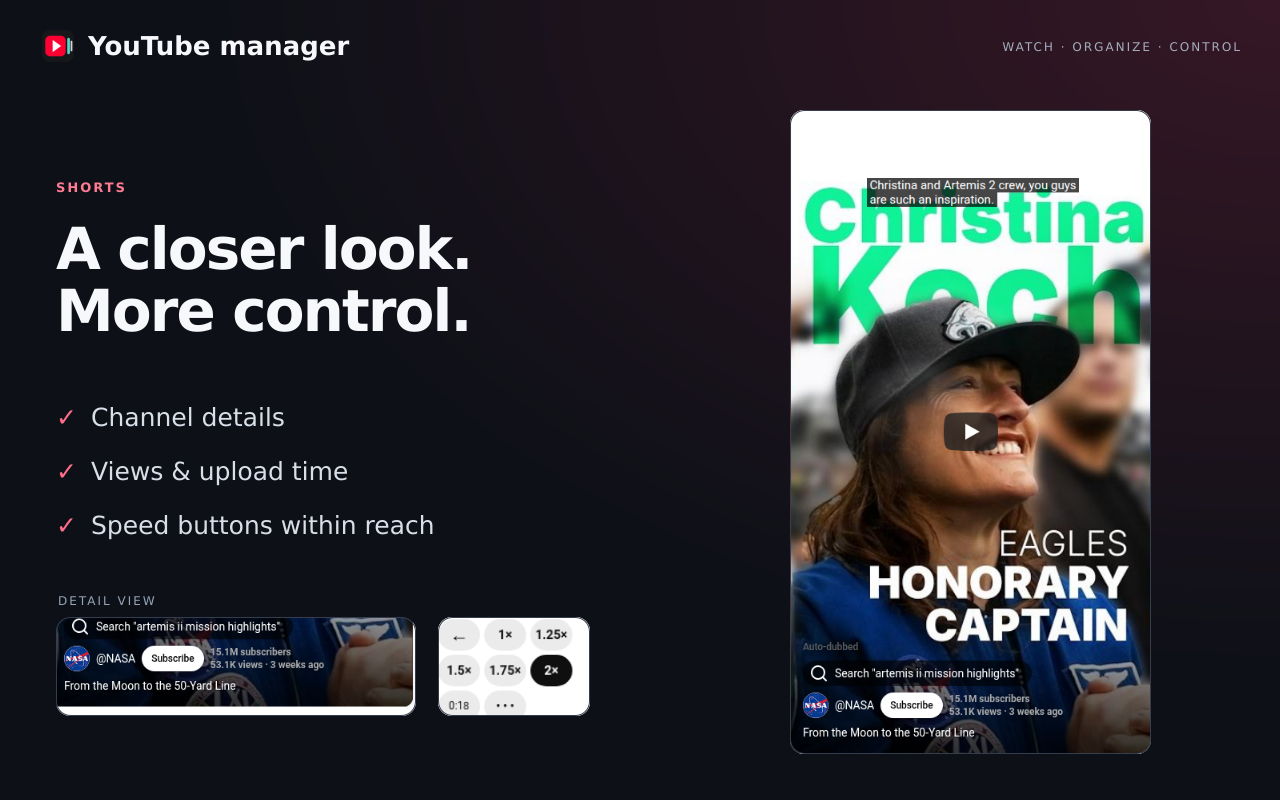
Erkenne den Kanal, sieh die Zahlen und behalte die Geschwindigkeitsregler in Reichweite.
Angezeigt werden nur Informationen, die YouTube bereitstellt.
FÜR MOMENTE, DIE DU BEHALTEN MÖCHTEST.
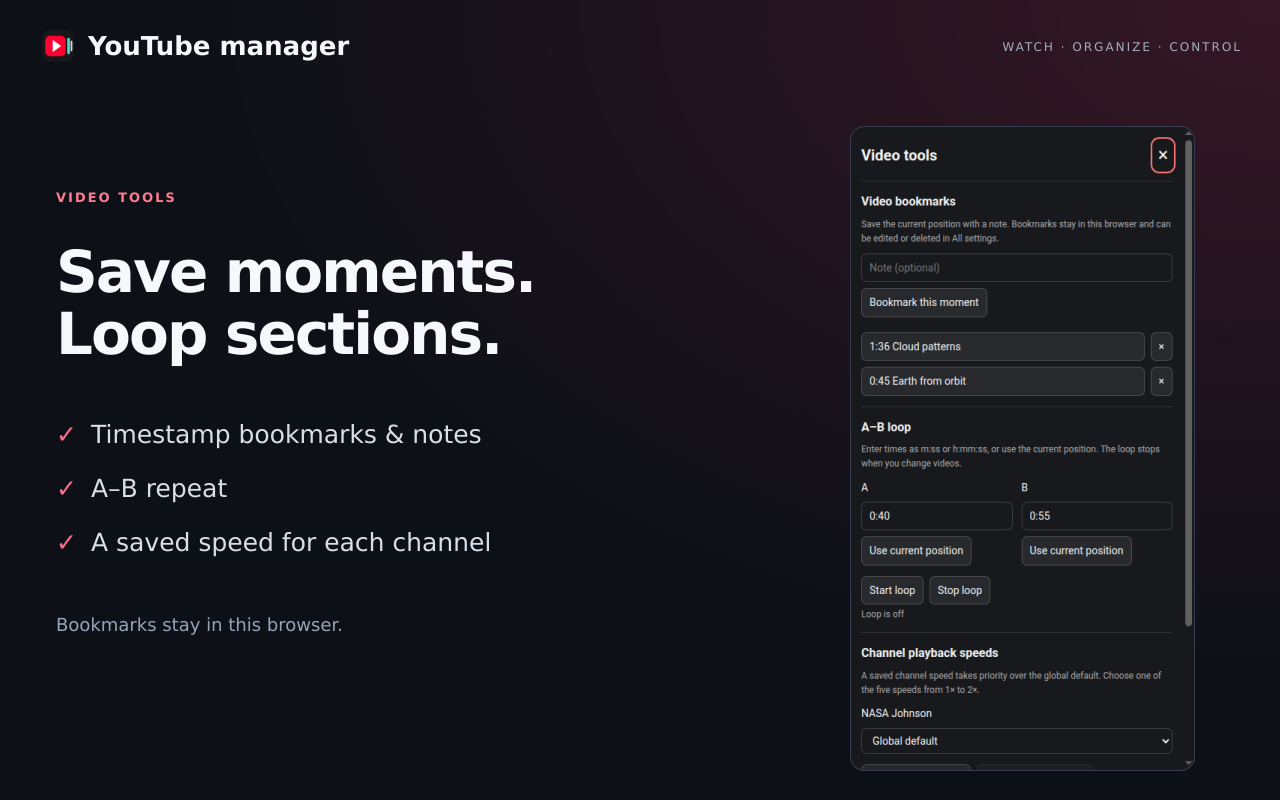
Eine gute Erklärung. Eine Lieblingsszene. Die Stelle, die du noch einmal hören möchtest.
Speichere Zeitpunkt und kurze Notiz. Unter Alle Einstellungen kannst du deine Stellen suchen, bearbeiten und verwalten.
Lege Anfang und Ende fest, um einen Abschnitt zu wiederholen. Beim Videowechsel endet die Schleife.
Gib jedem Kanal sein eigenes Tempo oder kehre jederzeit zur globalen Vorgabe zurück.
DEINE VORGABEN SIND SCHON DA.
Schnelleinstellungen für den Alltag und eine eigene Einstellungsseite für mehr Anpassungen.
Wiedergabe, Panel und gespeicherte Videowerkzeuge an einem Ort – mit bebilderter Anleitung in der Erweiterung.
Koreanisch · Englisch · Japanisch · Chinesisch (vereinfacht) · Chinesisch (traditionell) · Spanisch · Französisch · Deutsch · Italienisch · Portugiesisch (Brasilien) · Indonesisch · Vietnamesisch · Hindi · Arabisch
MACH ES DIR BEQUEM.
Passt ganz natürlich zu deiner gewohnten Art, Videos zu schauen.
Öffnen Sie den Chrome Web Store und wählen Sie Hinzufügen.
Panel und Wiedergaberegler findest du direkt beim Video.
Wähle dein Tempo, passe das Panel an und speichere wichtige Stellen.
Ja. Die beschriebenen Werkzeuge sind kostenlos. Die Erweiterung enthält deutlich gekennzeichnete Affiliate-Werbung. Käufe über diese Links sind freiwillig.
Im lokalen Erweiterungsspeicher deines Browsers. YouTube manager lädt Lesezeichen, Notizen und Einstellungen nicht auf einen NewJin-Soft-Server hoch. Fehlende Video- und Kanalinformationen werden bei Bedarf von YouTube angefragt.Datenschutzerklärung lesen.
Ja. Sie ergänzt Shorts um Wiedergaberegler und verfügbare Video- und Kanalinformationen und erweitert unterstützte Videolisten.
Die Erweiterung ist auf Informationen von YouTube angewiesen. Lassen sich Abonnentenzahl oder Veröffentlichungsdatum nicht bestätigen, werden keine Werte erfunden oder ersetzt.
Nein. Sie verbessert die Wiedergabeoberfläche der YouTube-Website am Computer. Sie verwaltet dein Konto nicht, lädt keine Videos hoch und bietet keinen eigenen Videodienst.
Einige Ansichten zeigen Affiliate-Banner. Ein Klick öffnet die Website des Werbetreibenden oder Partners. Bei qualifizierten Käufen kann NewJin Soft eine Provision erhalten. Gespeicherte Wiedergabedaten werden nicht für personalisierte Werbung verwendet.

YouTube manager für Chrome am Computer.
Im Chrome Web Store installieren